
Google Analytics 4 (GA4) — новая версия счётчика с новым подходом к отслеживанию данных и поведения пользователей.
Главная особенность новой версии — учет информации о посетителях на основе событий. Любое взаимодействие пользователя с сайтом или приложением может фиксироваться как событие.
- Причины появления гугл аналитикс 4
- Как начать использовать GA4
- Если нет аккаунта Google Analytics
- Если есть аккаунт Google Analytics
- GA4 Account Structure Overview
- Should you delete a Google Analytics account, property, or data stream?
- Deleting a Google Analytics Account
- Deleting a Google Analytics Property
- Deleting a Google Analytics Data Stream
- When to Consider Google Analytics Deletions
- How to Delete a Google Analytics Account
- How to Delete a Google Analytics Property
- How to Delete a Google Analytics Data Stream
- How do I remove myself from Google Analytics?
- If I delete a property, will I lose all my historical data?
- What happens if I delete my GA4 account by accident?
- I only want to remove test data, not delete anything permanently. What should I do?
- If I start over with a new GA4 property, what happens to my old property data?
- Удаление данных электронной почты
- Параметры запросов URL
- Дополнительная информация по удалению данных
- Что будет с данными старого счётчика UA
- Настройка событий и конверсий Google Analytics 4
- Итак, как удалить задублированный счетчик GA4?
- Сеансы из Google Analytics
- Отличия GA4 и Universal Analytics (UA)
- Модель данных, основанная на событиях
- Кросс-платформенное отслеживание: приложения и сайты
- Машинное обучение и прогнозируемые метрики
- Как удалить кампанию в Google Ads
- Имплементация Google Analytics 4
- Как подключить GA4 к eLama
- Deleting a Universal Analytics Account
- Подключение дополнительного аккаунта Google Analytics
- Как удалить аккаунт Google Ads
- Как закрыть аккаунт Гугл Реклама
- Удаляем учетную запись Google
- Статусы подключения Google Analytics
- Преимущества Google Analytics 4
- Deleting a Google Analytics 4 Account
- Профили подключенных Google Analytics
- Заключение
- Основное решение разработчиков Google Analytics 4
Причины появления гугл аналитикс 4
Самая главная и фундаментальная причина появления GA 4, это активное появление одностраничных сайтов и приложений, что делало невозможным адекватный анализ событий и сеансов с помощью старой аналитики.
Невозможность нормального анализа одностраничных сайтов.
Думаем, Вы замечали процент отказов на одностраничном сайте и поймете о чем мы.
Статья обновлена 13.05.2024
*В начале марта 2022 года Google приостановил продажу онлайн-рекламы на территории Российской Федерации. Однако многие маркетологи и команды агентств продолжают успешное продвижение через Google Ads.
Причины бывают разными, но решение у всех этих проблем одинаково. Как удалить аккаунт Гугл Рекламы и как удалить рекламную кампанию в Гугл Адвордс — вы узнаете из этой инструкции.
Осенью 2020-го года Google представил новый инструмент аналитики — Google Analytics 4. Новость вызвала определенный фурор, привлекла к себе внимание маркетологов, специалистов по рекламе, разработчиков сайтов и приложений, так как было заявлено множество обещаний и появление новых профессиональных инструментов.
Новый счётчик Google Analytics 4 (GA 4) устанавливается параллельно с Universal, фундаментальное отличие от которого заключается в модели учета и обработки данных, управляемых событиями.
Модель данных, управляемых событиями — это набор алгоритмов учета событий в гугл аналитике.
Если кратко — гугл обновляет алгоритмы учёта событий путем выхода нового гугл аналитикс 4, что было нереализуемо в юниверсал аналитикс. Самый главный плюс этого всего, так как версия 4 еще в статусе бета — счетчик устанавливается параллельно.
Итак, немного теории.
Как начать использовать GA4
Если нет аккаунта Google Analytics
Создайте аккаунт в Google Analytics. Затем создайте полностью новый ресурс GA4 и настройте его с нуля (подробная инструкция по созданию ресурса Google Analytics 4: ссылка)

Если есть аккаунт Google Analytics
Два способа начать использовать GA4 и не потерять накопленную статистику:
- Связать новый ресурс с существующим ресурсом GA4. Вы скопируете настройки с существующего ресурса, но придется самостоятельно добавить теги на сайт.
- Создать ресурс на основе устаревшего Universal Analytics.
Для обоих вариантов нужно использовать ассистент настройки GA4. Это раздел на сайте — кликните на шестеренку в левом нижнем углу, чтобы перейти в него.
Выберите, как подключить старую аналитику: пересоздать GA4 из Universal Analytics или связать с существующим ресурсом GA4.
Обратите внимание: при пересоздании GA4 из Universal Analytics вы создаете новый ресурс (подробная инструкция по работе с Ассистентом настройки Google Analytics 4: ссылка)
Here’s a detailed guide on how to delete your Google Analytics account, based on whether you’re using Universal Analytics or GA4
Google Analytics is a web analytics tool that helps you measure and analyze your website traffic.There are two versions of Google Analyitics: Universal Analytics and GA4. Universal Analytics is the older version, officialy shut down on the 1st of July 2023, while GA4 is the newer and more advanced version that was launched in 2020.
There may be situations where you no longer need or want to use Google Analytics for a particular website or app. For example, you may have sold or discontinued your website, or you may have switched to a different analytics platform. In these cases, you may want to delete your Google Analytics account to avoid cluttering your dashboard and wasting your data quota.
Deleting your Google Analytics account involves permanently removing all the data and settings associated with the account, including the properties and views that contain your reports. Once you delete an account, you cannot recover or restore it, and you will lose access to all the historical data and insights that you have collected over time. Therefore, you should only delete an account if you are absolutely sure that you will never need it again.
Before you delete an account, you should also remove the Google Analytics tracking code from your website or app, as it will no longer work and may affect your site performance. You should also download or export any reports or data that you want to keep for future reference, as you will not be able to access them after the deletion.
To safeguard your data from permanent loss, consider importing it to Publytics. This platform not only enables you to preserve your historical GA3 and GA4 data but also facilitates seamless importing onto your dashboard. Maintain comprehensive reports and effortlessly compare them with the latest website data for informed insights.
If you have decided to delete a Google Analytics account, you need to have the Editor role for the account. The process of deleting an account changes depending on whether you are using Universal Analytics or Google Analytics 4.
Here are the steps for each version:
Нередко пользователи интересуются, как удалить информацию из поиска Яндекс или Гугл. Наиболее распространенные причины, когда владельцу или администратору может потребоваться закрыть контент сайта фирмы от индексации.
- необходимость скрытия технической информации от поисковика;
- закрытие индекса к не уникальному или повторяющемуся контенту;
- информация потеряла актуальность или опубликована по ошибке;
- были размещены конфиденциальные сведения;
- требуется скрыть страницы-дубли.
Чтобы выполнить удаление страницы из поисковой выдачи и списка запросов, необходимо воспользоваться инструментом Яндекса.Вебмастера, который называется «Удалить URL».
Перед этим потребуется совершить такую последовательность действий:

- Закрыть от индексации сайт посредством использования файла Robots.txt. Причем у владельца должен быть доступ к корневой папке домена.
- Настроить ответ сервера с несуществующих страниц.
- После выполнения предыдущих действий нужно войти в раздел вебмастера и набрать адреса сайтов, которые понадобилось стереть из поиска. При этом нужно иметь аккаунт с подтвержденными правами доступа к интернет-порталу.
Для этого нужно прописать в нем следующие строки:
Disallow: / — адрес страницы.
Также можно применить метатег, введя команду в HTML-коде.
В результате выполнения указаний инструкции станет понятно, как удалить страницу из поиска гугл.
Существует простой способ, как удалить информацию из поиска Google. В поисковой системе имеется специальный инструмент под названием «Удалить URL адреса». Это позволит заблокировать контент на 90 дней, однако по истечении данного срока информация сможет вернуться в поисковую выдачу.
Если необходимо безвозвратно исключить сайт из истории поиска браузера, то можно сделать следующее:
- Произвести удаление наполнения и проверить ответ сервера. Должна появиться ошибка 404;
- Установить запрет посредством использования метатега;
- Совершить блокировку доступа, задав логин и пароль.
Таким образом, вы узнали, как удалить страницу в яндексе в поиске: нужно зайти в подраздел вебмастера для удаления адреса и дождаться переиндексации сайта. Если страница останется недоступной, то робот удалит ресурс из списка индексов. В Гугле можно временно заморозить страницу, используя соответствующий инструмент.
Для продвижения сайта в поисковых системах вы можете обратиться в нашу компанию, позвонить или написать нам на почту.
Are you wondering how to delete a Google Analytics account, property, or data stream? Or maybe you’re questioning if deleting extra GA4 accounts is a good idea or if it’ll mess up your tracking.
Whatever questions you have about deleting or removing data from your Google Analytics 4 account, we’ll answer them here.
Here’s what’s included in our article:
GA4 Account Structure Overview
Before you delete anything in your Google Analytics account, you should understand how it’s structured so you don’t accidentally delete something you need. Removing the wrong property or data stream from your account will stop your website visitor tracking and permanently delete historical data.
MonsterInsights is the best WordPress Analytics plugin. Get it for free!
GA4 has a hierarchy consisting of:
Organization » Account » Properties » Data Streams
Let’s take a closer look at each level.
- Organization (optional): Especially if you use multiple Google tools (like Google Ads, Google Analytics, Google Search Console, and Google Tag Manager), you might want to create an Organization to act as a hub for your users.
- Account: Your account is the top level of Google Analytics, and it includes all of your data for every property. You might use separate accounts for different companies or brands.
- Property: A property is where you’ll set up tracking for your website or app. If you used Google Analytics before GA4 came out, you’ll probably have a Universal Analytics property and a GA4 property for each of your websites. For example, if you owned a chain of restaurants and you had a separate website for each restaurant, you’d want to create a separate property for each one.
- Data stream: A data stream is the connection to your website or app. It’s where most of your data collection settings live (like which events should be counted as conversions, for example), and it’s where you’ll find your tracking code and measurement ID.
Should you delete a Google Analytics account, property, or data stream?
You can have up to 100 accounts, each account can contain up to 2,000 properties, and each property can have up to 50 data streams. So, it’s unlikely you’ll ever have a storage issue.
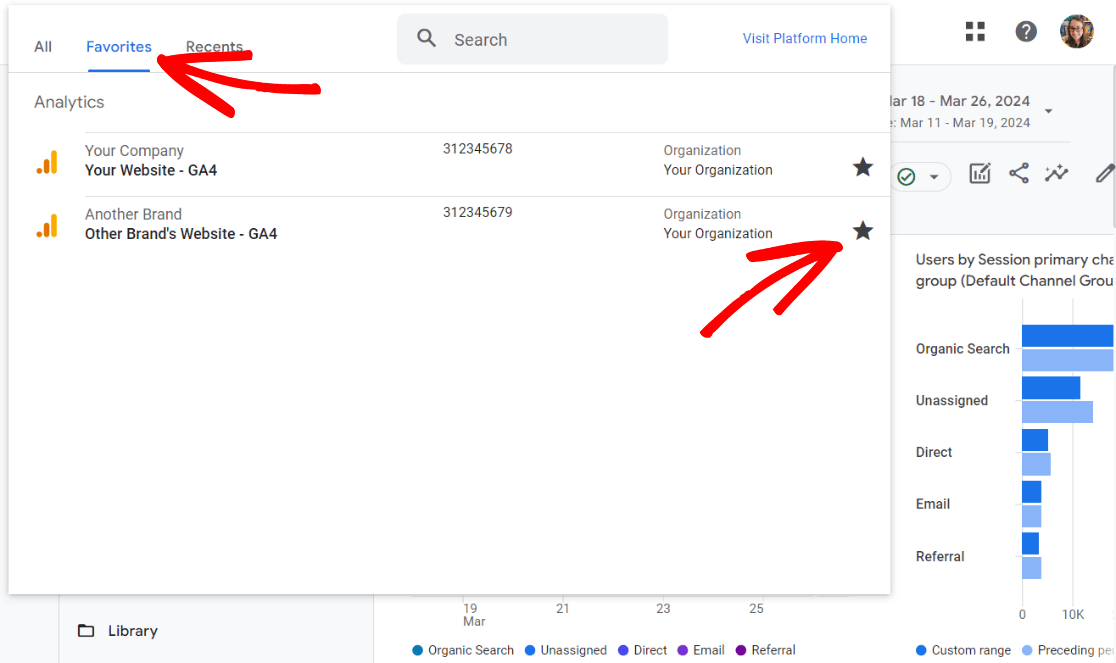
If you’ve got a few too many accounts and properties to scroll through every time you need to find one, click the star next to the properties you access the most often in the account chooser dropdown to make them appear in your Favorites tab:
However, if you do decide to delete a Google Analytics account, property, or data stream, the level at which you make a deletion determines what data is removed.
Deleting a Google Analytics Account
This permanently removes your entire Analytics setup, including all properties and data streams in your account. All historical data will be lost. Delete an account only if you know you don’t need any of the properties or data in it any longer.
Deleting a Google Analytics Property
This removes all data streams contained within that property and all analytics data that’s been gathered. Any and all historical data within that property will be deleted. Delete a property only if it has never been used or you know you no longer need the data inside it and it’s not currently tracking new data.
Deleting a Google Analytics Data Stream
This only removes the connection (tracking) with that particular source, like a website or app, along with your stream’s settings and integrations. Other data streams and historical data within the property are kept. Delete a data stream only if it’s not gathering new data.
When to Consider Google Analytics Deletions
There can be great reasons to delete components from your GA4 account, such as:
- You have an old website or app that is no longer active
- A product, brand, or business was discontinued
- You need to restart your Analytics setup from scratch
- You’re simplifying your account structure
However, use discretion before deleting. Remember to think about whether you’ll need the data that’s in your account or property before you delete it. Make sure a data stream is no longer tracking new data before you delete it. You can also explore alternatives like data deletion requests if you only need to remove sample/test data.
If you’re absolutely sure you want to proceed with deleting, here’s how to do it.
How to Delete a Google Analytics Account
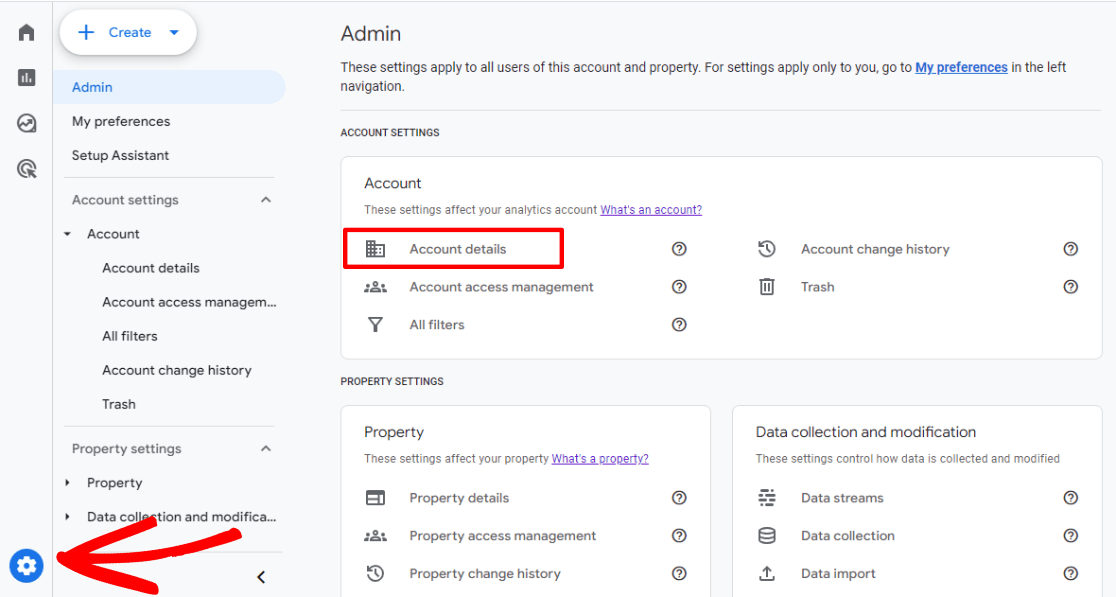
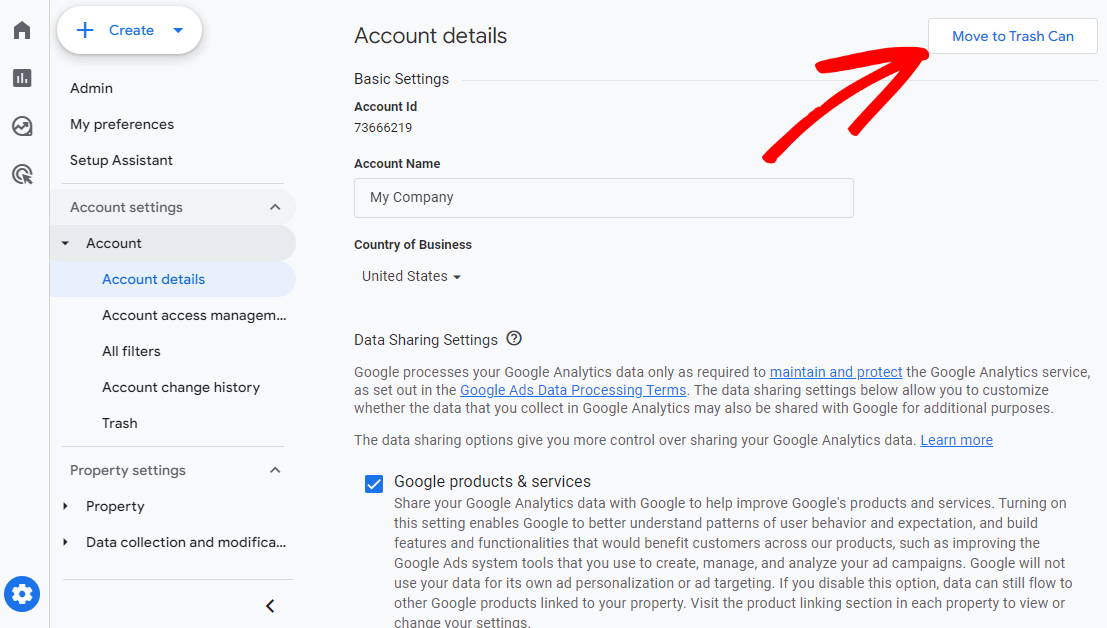
Step 2: Click the Move to Trash Can button:
Step 3: Read through the warnings and recommendations, then click the Trash account button (or the Cancel link if you’ve changed your mind):
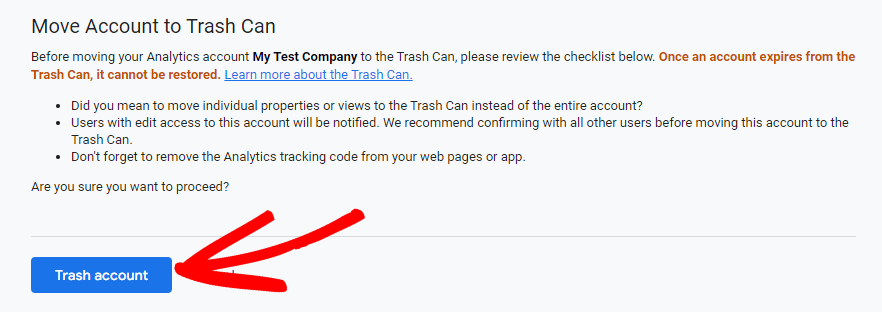
That’s it! You’ll still be able to see and recover the account from the trash can for 35 days. When that time is up, it’ll be permanently deleted.
How to Delete a Google Analytics Property
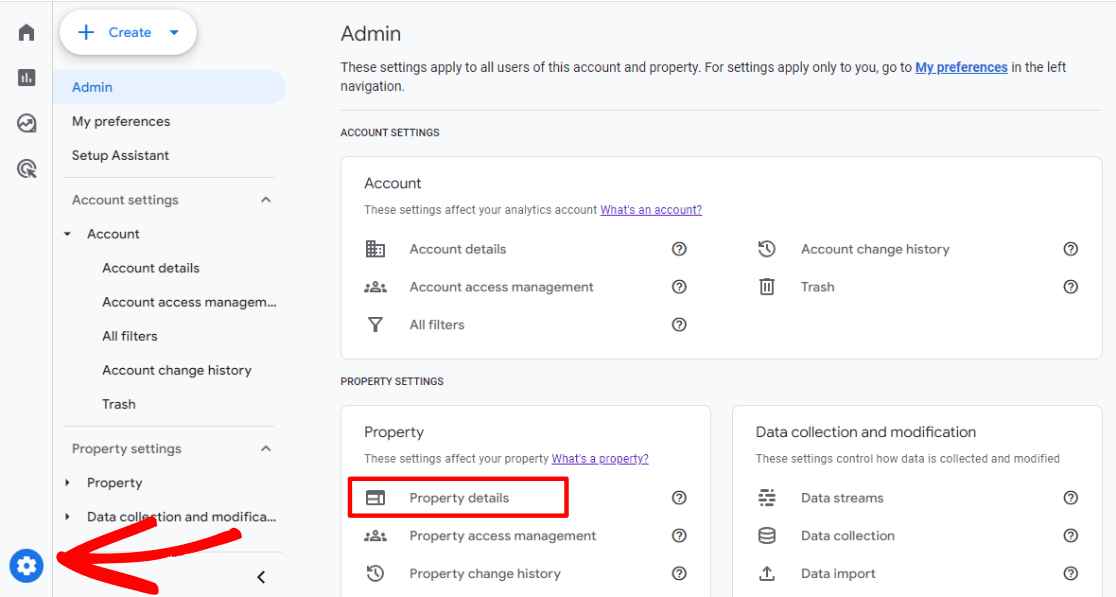
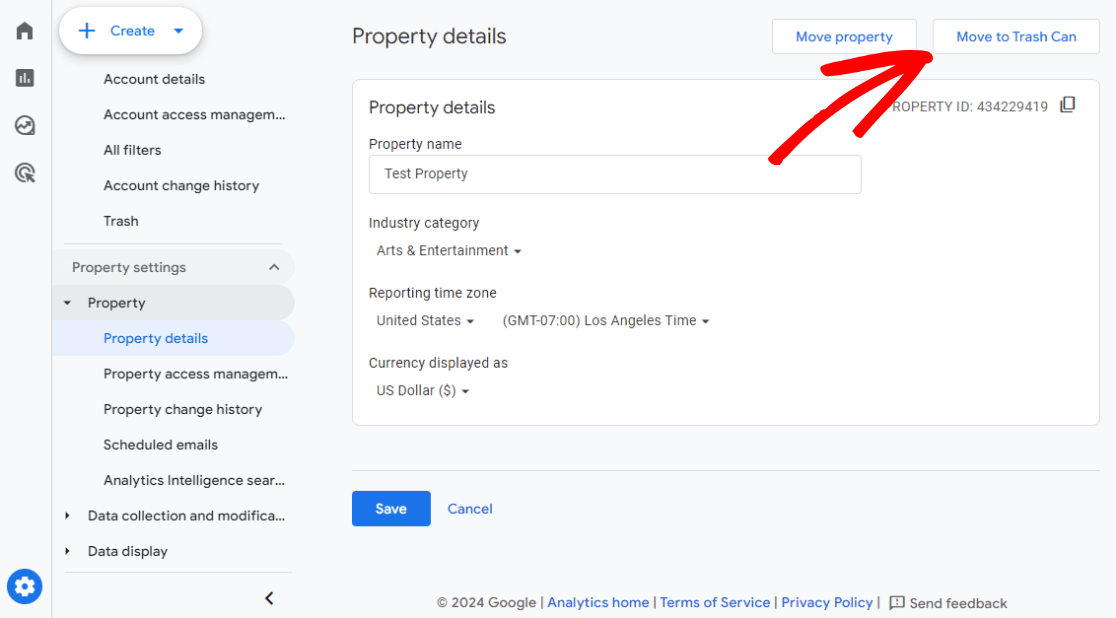
Step 2: Click the Move to Trash Can button:
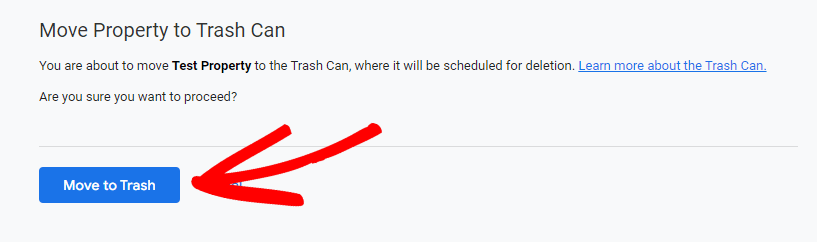
Step 3: Click Move to Trash:
That’s it! You’ll still be able to see and recover the property from the trash can for 35 days. When that time is up, it’ll be permanently deleted.
How to Delete a Google Analytics Data Stream
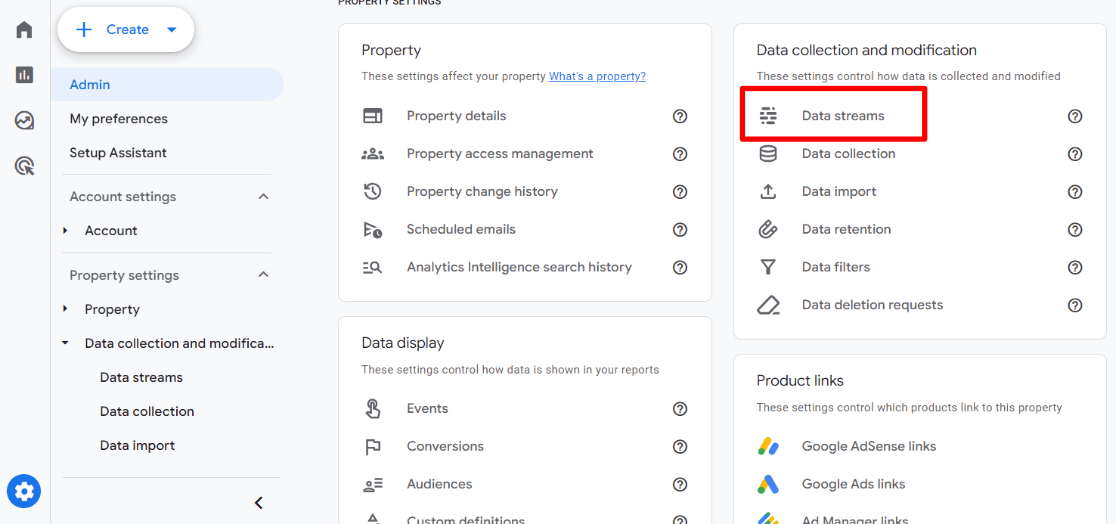
Step 2: Select the data stream you want to delete:
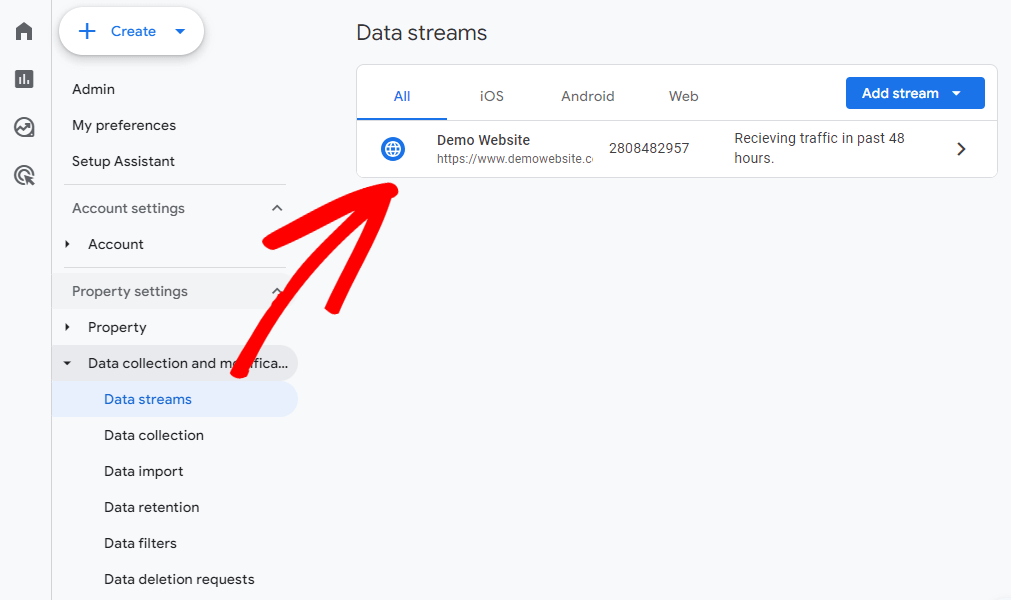
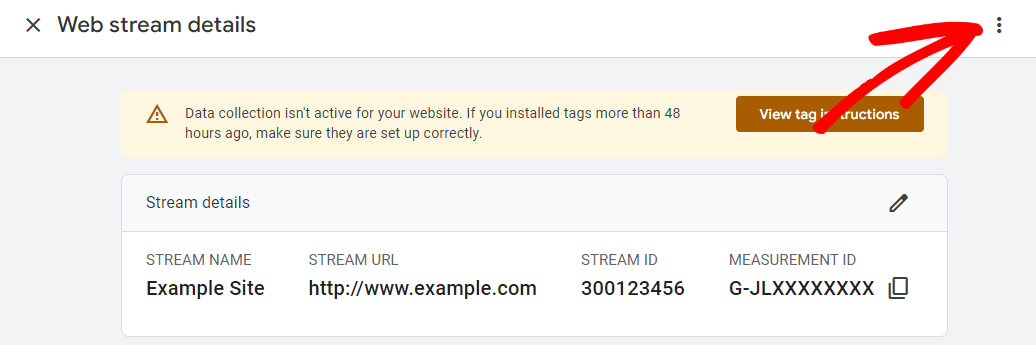
Step 3: Click the 3 dots » Delete stream:
Step 4: Click Delete stream in the popup:
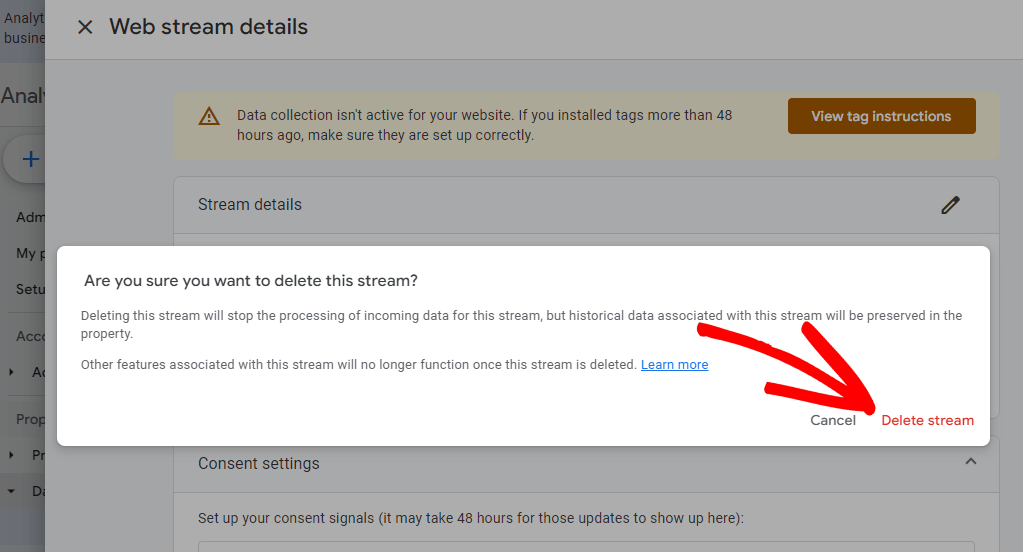
Deleting a data stream is an immediate, irreversible action. The data is permanently removed.
How do I remove myself from Google Analytics?
If I delete a property, will I lose all my historical data?
Yes, deleting a property will permanently remove all data streams/views and data associated with that property. However, data from other properties in your account will be retained.
What happens if I delete my GA4 account by accident?
You have a 35-day grace period after moving an account or property to the trash can. During this time, you can restore it from the Trash Can section. After 35 days, the deletion becomes permanent.
I only want to remove test data, not delete anything permanently. What should I do?
Consider submitting a data deletion request instead of deleting entire components. This allows you to remove just the data you don’t want without impacting your setup.
If I start over with a new GA4 property, what happens to my old property data?
The data from the old property will remain untouched in your account unless you manually delete that property. You can view/access data from multiple properties.
If you liked our tutorial on deleting a Google Analytics account, property or stream, make sure to check out:
Not using MonsterInsights yet? What are you waiting for?
3 октября 2023 года в Google Analytics 4 появилась новая опция, позволяющая исключать/удалять определенные данные из URL — электронную почту пользователя и любые параметры запроса, которые вы зададите самостоятельно в настройках счетчика. Как это сделать? Читайте ниже.
Не так давно я написал подробное руководство по удалению данных из Google Analytics 4. В нем затрагивались такие темы, как:
- типы и примеры запросов на удаление данных;
- как удаление данных влияет на другие функции GA4?
- удаление данных конкретного пользователя из Исследования «Статистика пользователей»;
- удаление данных из Google BigQuery.
А еще чуть раньше в блоге я разбирал настройку, с помощью которой вы можете исключить любые параметры запроса URL, как с использованием Google Tag Manager, так и без. Но для этого нужно использовать специальную конструкцию gtag(‘config’) и переопределить значение параметра события page_location. Именно в нем передаются все параметра запроса. Обязательно прочтите эти два материала:
Все дело в том, что в предыдущей версии Google Analytics (Universal Analytics, GA3) на уровне представления была функция Исключить параметры запроса URL, которая позволяла прямо в интерфейсе задавать нужные параметры и удалять их автоматически из URL-адресов. Так мы получали более правильную статистику в отчетах.
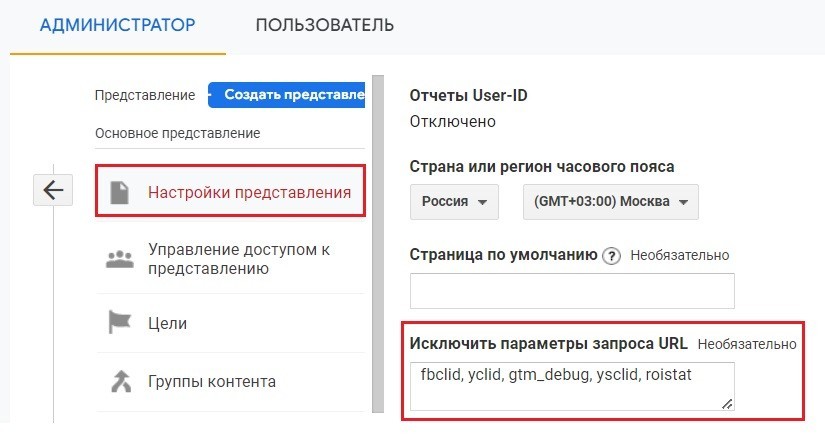
Исключить параметры запроса URL (в Universal Analytics)
Но представлений в Google Analytics 4 нет, как и не было такого функционала до 3 октября 2023 года. Теперь в вашем счетчике GA4 есть новая функция удаления данных. Найти ее можно, перейдя в раздел Потоки данных и выбрав веб-поток:
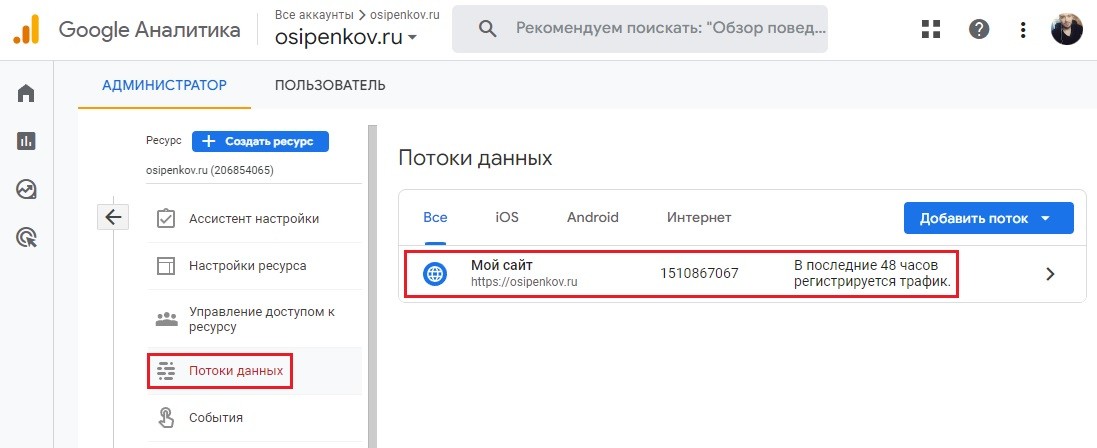
Потоки данных — Веб
В открывшемся окне в блоке События вы увидите новую опцию Удаление данных:
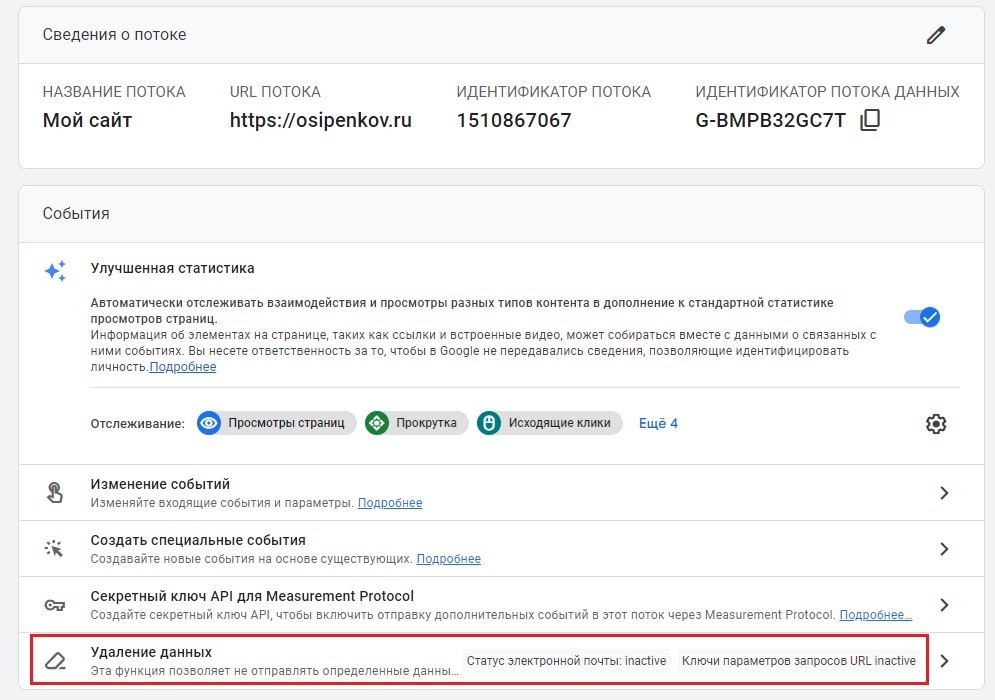
Здесь вы можете выбрать данные для удаления:
- электронную почту;
- параметры запросов URL.
На момент выхода этой статьи настройка доступна только веб-потоков (сайтов).
Удаление данных электронной почты
Google очень трепетно относится к конфиденциальности данных пользователей и возможности самих владельцев сайтов повлиять на итоговое отображение информации внутри Google Analytics 4. Поскольку существует проблема, при которой в URL-адресах могут передаваться персональные данные пользователей (имя, фамилия, телефон, электронная почта и т.д.) в качестве дополнительных параметров, в GA4 теперь предусмотрена возможность удалять их автоматически после активации.
Предположим, на вашем сайте пользователи могут заказать товары или услуги. При оформлении заказа они заполняют форму, в которой указывают свои персональные данные, а затем отправляют ее вам. В некоторых случаях сведения о заказе передаются в ссылке как GET-параметры:
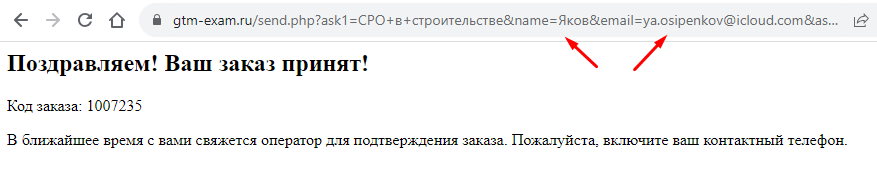
Данные о заявке передаются в ссылке после ее отправки
Или когда какой-нибудь сервис или платежный шлюз на стороне отправляет дополнительные данные в URL-адресе. Например, на моем сайте osipenkov.ru некоторое время назад интернет-эквайринг Тинькофф сохранял в явном виде данные моей организации (электронную почту, номер телефона, название организации и т.п.) и подставлял все это в ссылку.
В результате чего Google Analytics 4 регистрировал событие просмотра страницы page_view и передавал в отчеты информацию по параметру page_location, в котором сохранялся весь этот хвост:
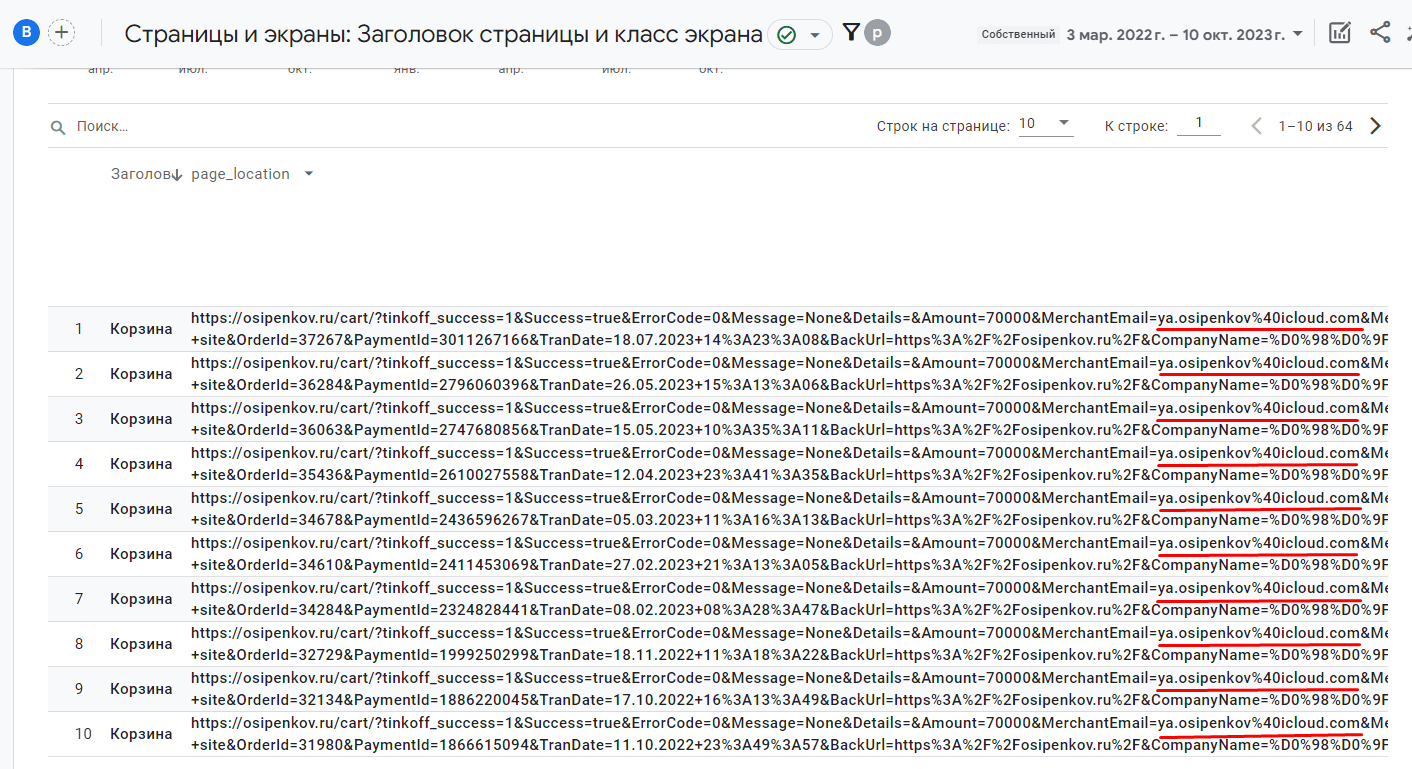
URL-адрес, в котором Google Analytics 4 сохранил персональную информацию человека
Точно так же может происходить и с данными пользователей, посещающих ваш сайт. Получается, что приватность и безопасность нарушается, а сам GA4 в отчетах фиксирует запрещенные данные, что противоречит их же условиям использования Google Analytics. Именно поэтому Google добавил удаление данных электронной почты отдельной настройкой:
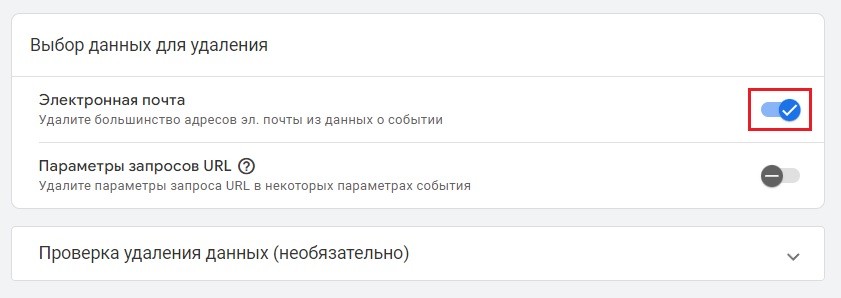
Удаление данных электронной почты
Теперь простым переключением вы можете сообщить Google, чтобы он удалял адреса электронной почты из данных о событиях. После ее включения рядом с настройкой удаления данных будет отображаться характерный статус, свидетельствующий об активности:
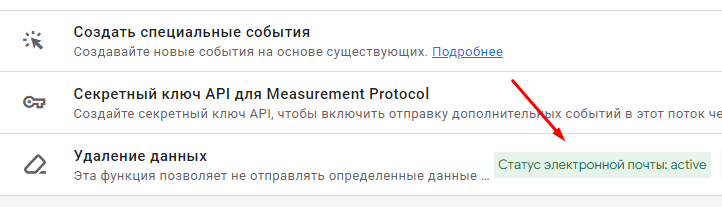
Статус электронной почты — active
Но, как вы понимаете, электронная почта — это не единственная информация, которая может передаваться в URL-адресе и сохраняться в отчетах Google Analytics 4. В page_location регистрируются абсолютно все параметры, которые присутствуют ссылке в момент совершения того или иного события. И чтобы гибко управлять результатами, в GA4 появилась еще одна опция выбора данных для удаления.
Параметры запросов URL
Активировав ее, вы сможете самостоятельно через запятую или с помощью переноса строки (клавиша Enter) указать нужные вам параметры запросов URL (до 30 штук), которые требуется исключить из Google Analytics 4.
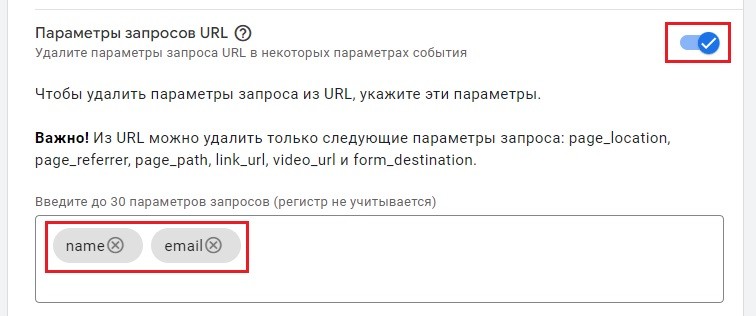
Перечисление параметров запросов URL (до 30, регистр не учитывается)
Удаление данных использует текстовые шаблоны для выявления строк, похожих на адреса электронной почты, в любом параметре события или параметре запроса URL, которые передаются в составы параметров событий page_location, page_referrer, page_path, link_url, video_url и form_destination. Новая настройка удаления данных выполняет проверку событий до того, как они будут собраны, и удаляет любой текст, который будет распознан как адрес электронной почты или как параметр запроса в формате ключ = значение. После удаления недопустимого текста выполняется обычный сбор данных.
Важно помнить, что Google перекладывает ответственность за соблюдение любых регламентов на владельцев сайтов, в том числе и за отслеживание конфиденциальной информации о пользователях, поэтому обязательно будьте начеку и старайтесь избегать подобных ситуаций. А чтобы нам было проще с обнаружением параметров, которые могут быть сохранены в URL-адресе, разработчики добавили инструмент проверки удаления данных.
В качестве примера я добавил два параметра запросов URL в список исключения — name и email, а в поле проверки удаления указал еще один — phone. Таким образом, ссылка получилась такого вида:
Нажав на кнопку Посмотреть удаление данных, Google отобразит итоговый результат с учетом удаленных параметров:
, где (redacted) — измененное значение параметра события.
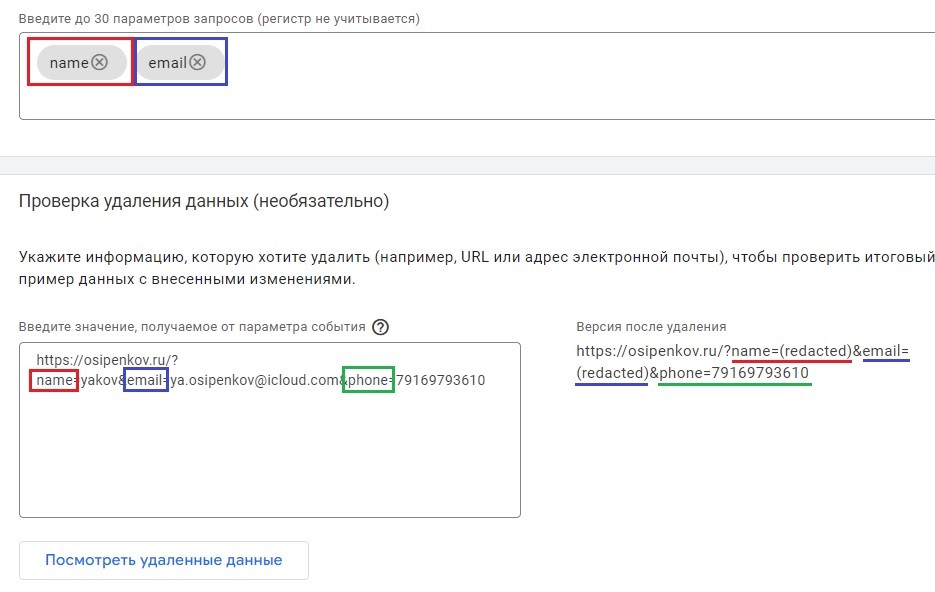
Инструмент проверки удаления данных
Параметр phone передал значение 79169793610 полностью, поскольку он не был добавлен в поле исключения.
После того, как вы зададите все необходимые параметры запросов URL, не забудьте сохранить изменения, нажав в правом верхнем углу кнопку Сохранить. Рядом с настройкой удаления начнет отображаться новое уведомление, характеризующее использование 1 или нескольких ключей:

Статус ключей параметров запросов URL
В любой момент вы можете скорректировать окончательный список ключей параметров запросов URL или вовсе отключить новые функции, изменив положение переключателей.
Дополнительная информация по удалению данных
- удаление данных выполняется на стороне клиента после того, как Google Analytics 4 изменит или создаст событие (выполняются на стороне клиента/в браузере пользователя), но до отправки на сервер Google;
- удаление данных проверяет любые параметры запроса URL с кодировкой в формате URL, в том числе с любыми символами Unicode, которые поддерживаются браузерами;
- удаление данных может ошибочно удалять строки, которые не являются адресами электронной почты, например, если в тексте есть символ @ и имя домена верхнего уровня;
- удаление данных не анализирует значения в сегменте HTTP-header, (например, заголовок referer в некоторых старых браузерах может содержать параметры запроса);
- удаление данных не сможет защитить от сбора информации, позволяющей идентифицировать личность, если сбор выполняется через Measurement Protocol или функцию импорта данных.
Что будет с данными старого счётчика UA
Исходный ресурс Universal Analytics не изменится. С 1 июля 2023 года стандартные ресурсы Universal Analytics прекратили обработку данных. Имеющиеся данные Universal Analytics еще доступны в течение как минимум шести месяцев.
Рекомендуем вам за это время экспортировать все нужные отчеты.
Настройка событий и конверсий Google Analytics 4
По официальному сообщению разработчиков Google — поддержка Universal Analytics прекратится 1 июля 2023 г., что является официальной отмашкой для перехода на Google Analytics 4. По вопросам настройки Google Analytics 4 можете обращаться непосредственно к нам.
Также стоит заметить, что Google во многих проектах автоматически создавал новые счетчики GA4 несмотря на то, что у Вас уже может быть новый счетчик GA4.
Удалить такой счетчик GA4 будет непросто, так как он имеет связь со старым счетчиком Universal Analytics.
Сначала необходимо будет удалить связь, а потом сам счетчик, иначе не получится.
Итак, как удалить задублированный счетчик GA4?
Алгоритм будет следующий:
Необходимо зайти в ассистент настройки GA4 в счетчике Universal Analytics и нажать «отключить подключенный ресурс».


После этого вернуться в настройки счетчика GA4 и отправить его в корзину.

Счетчик удалится в течение 30 дней.
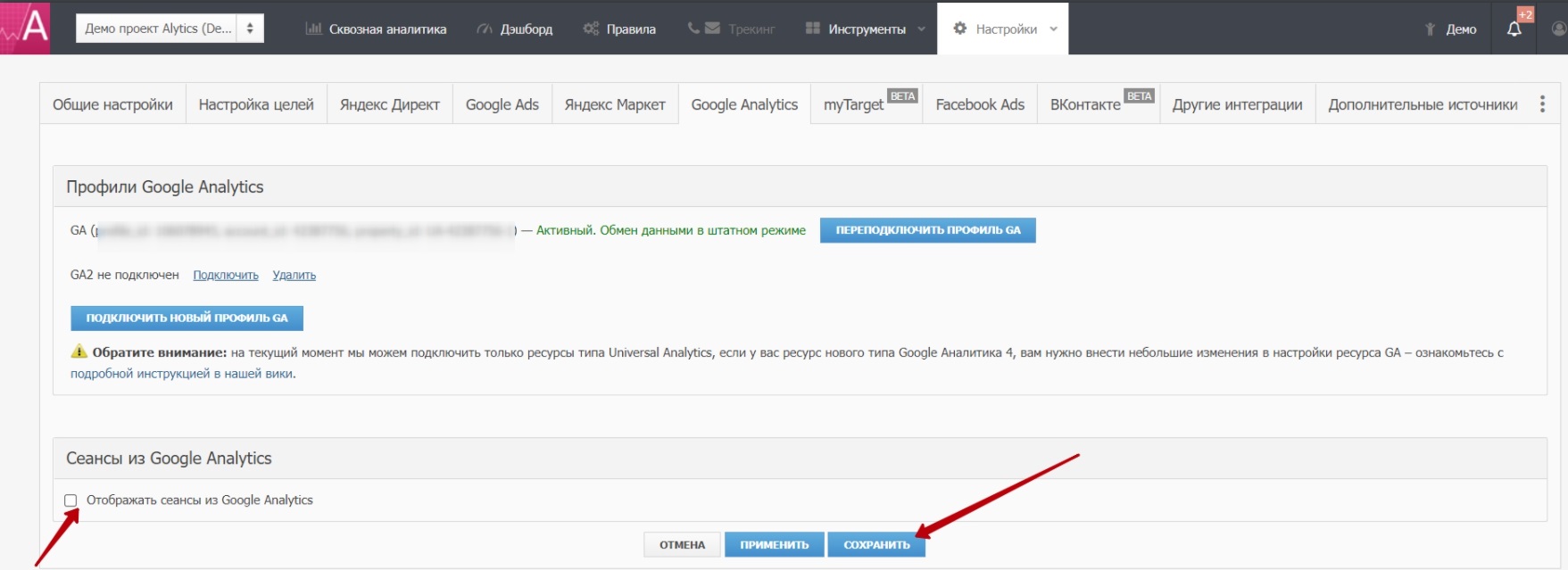
Сеансы из Google Analytics
Если вы не хотите отображать сеансы из Google Analytics, необходимо снять галочку напротив «Отображать сеансы из Google Analytics», и далее «Сохранить».
Отличия GA4 и Universal Analytics (UA)
Модель данных, основанная на событиях
Раньше Google Analytics работал на моделях «Просмотры страниц» и «Сеансы».
Новая модель данных основана на событиях. Именно поэтому при работе с GA4 необходимо разобраться в теме событий.
Кросс-платформенное отслеживание: приложения и сайты
Google Analytics 4 объединяет данные с мобильного приложения и сайта при помощи разных аналитических инструментов.
Для этого достаточно создать несколько потоков в рамках одного ресурса.
Машинное обучение и прогнозируемые метрики
Google Analytics 4 может автоматически прогнозировать поведение пользователей с помощью технологии машинного обучения.
Например, оценить вероятность конверсии, которую совершат пользователи в ближайшие 7 дней на основе их активности на вашем сайте или в мобильном приложении за последние 28 дней.
Как удалить кампанию в Google Ads
Удаление кампаний нужно исключительно для удобства рекламодателя. Никакой пользы аккаунту это не несет. Однако позволяет более наглядно видеть результаты продвижения внутри интерфейса Google Ads. Кампании, которые вы давно отключили не будут отображаться и отвлекать внимание. Но не только.
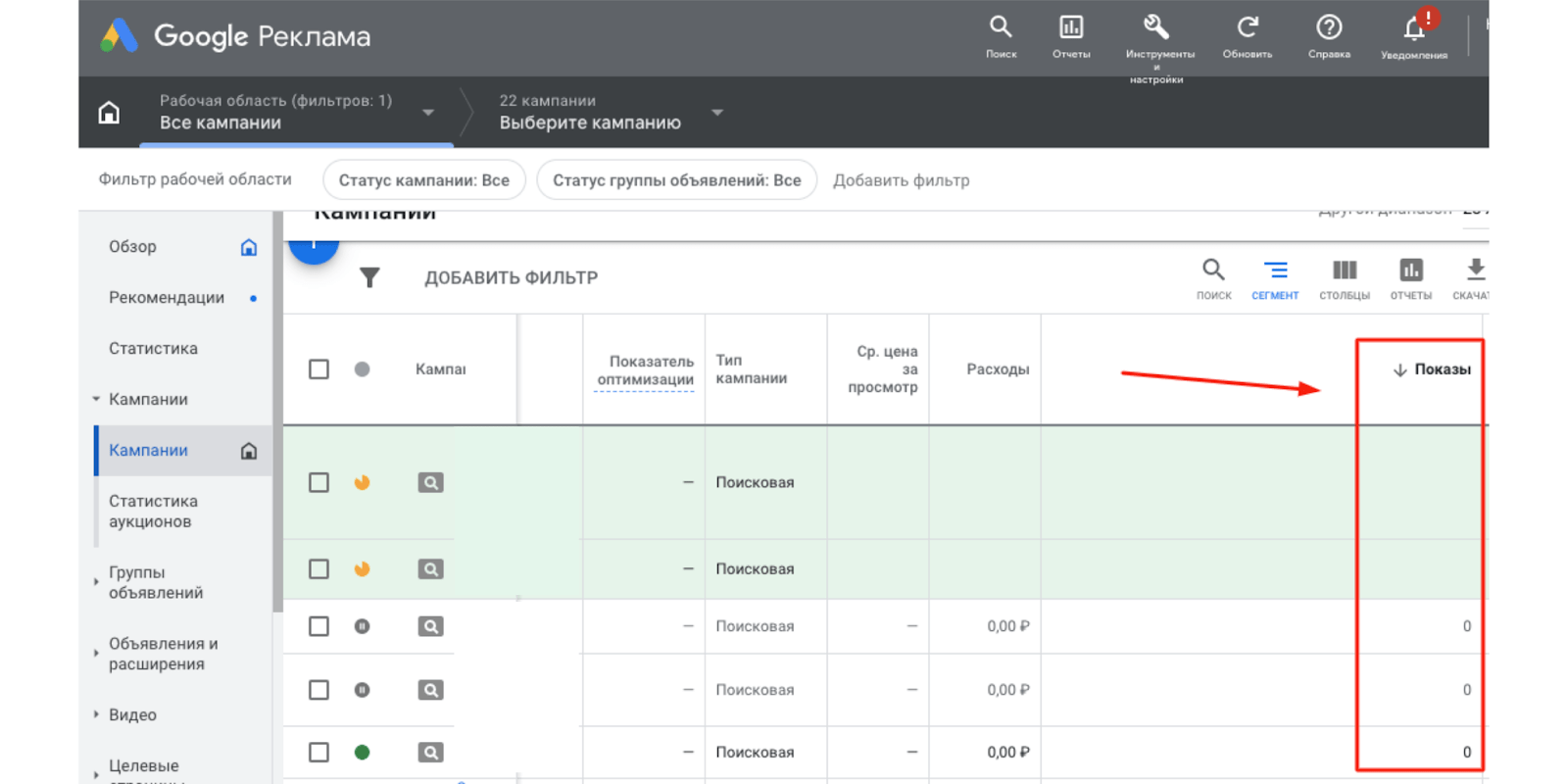
Наличие только актуальных кампаний в списке поможет проводить фильтрацию таким образом, чтобы видеть только нужную информацию. Например, если нажать на любой из столбцов данных, вы получите возможность сортировать их от большего к меньшему и наоборот.
На скриншоте мы нажали на столбец «Показы» и получили вверху кампании с самым меньшим количеством показов. Эти кампании могут не пройти модерацию или нуждаются в корректировке настроек Словом, требуют нашего внимания. И таким образом их проще всего найти в общем списке. Конечно, если в нём не будет старых неактивных кампаний.
Так что давайте приступим к очистке вашего аккаунта — сделаем жизнь и работу удобнее!
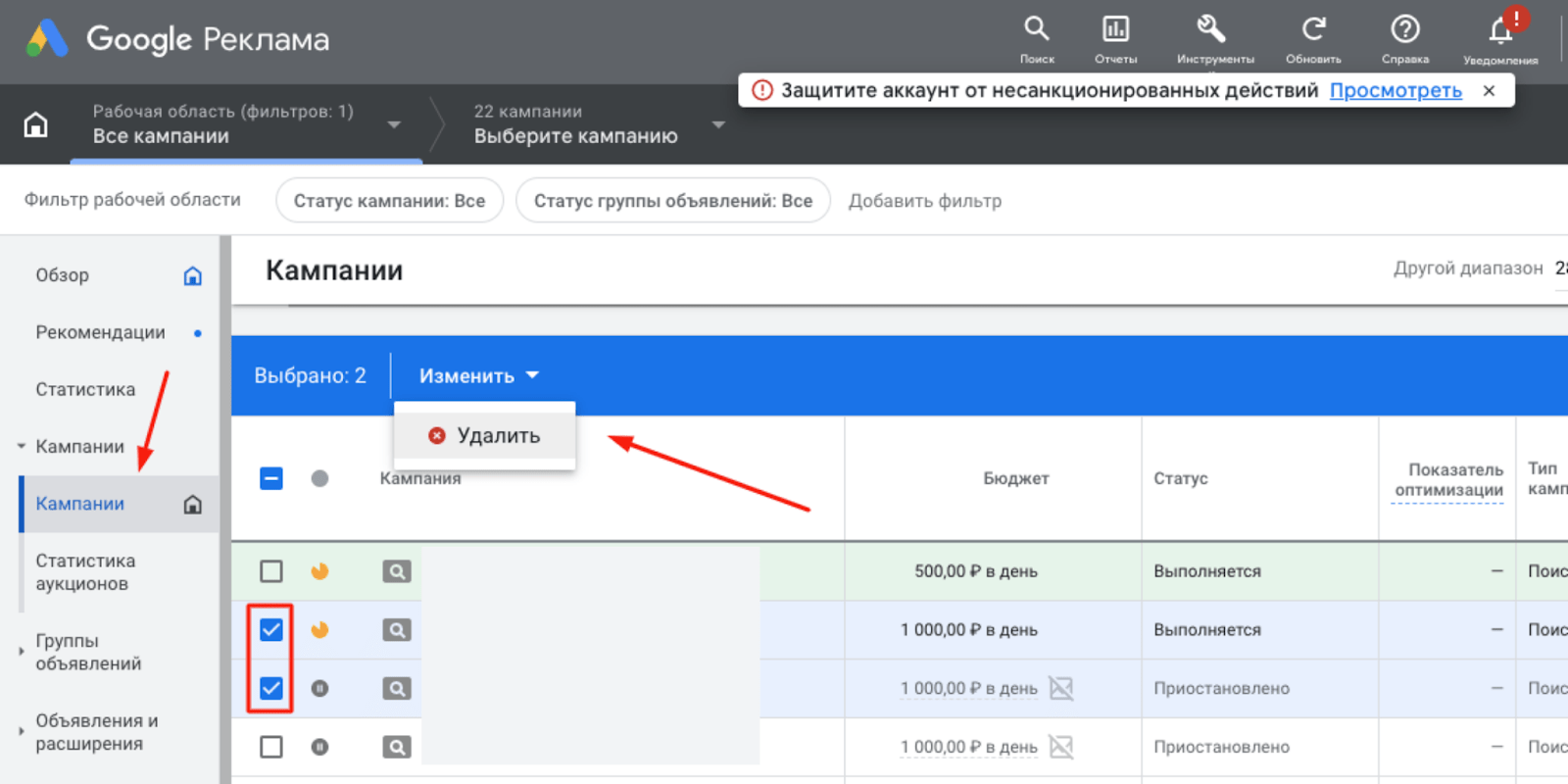
- Перейдите на главную страницу Google Ads и найдите пункт «Кампании» в левом вертикальном меню.
- Когда вам откроется список доступных кампаний, выберите галочкой необходимые.
- В верхней части экрана появится синяя строка с доступной опцией «Изменить». После нажатия на эту кнопку отобразится «Удалить».
Имплементация Google Analytics 4
1) Google Analytics, администрирование, выбираем “Обновить до GA4”

2) Далее “Начало работы”

3) Создаем ресурс

4) Копируем ID. Обратите внимание, оно здесь начинается с “G-”

5) Заходим в тег менеджер, там уже есть готовая установка для тега “Google Аналитика: конфигурация GA 4”

Если Вы не пользуетесь Tag Manager, код для ручной установки можно получить по следующему пути:
«Потоки данных» ➢ «Просмотр инструкций тега» ➢ «Добавьте тег вручную»

6) Сохраняем, и получаем трекинг уже совершенно нового уровня.
Дополнительно, для новичков в GA 4 есть “Настройки Ассистента”, который поможет со всеми настройками

Как подключить GA4 к eLama
В личном кабинете откройте раздел «Аккаунты» и перейдите во вкладку «Настройки аналитики»
Нажмите «Добавить аккаунт» и выберите Google Analytics.
Выберите аккаунт Google, который имеет доступ к нужному счетчику «Аналитики».
Предоставьте доступ к аккаунту для eLama.
Вас перенаправит в кабинет eLama, где нужно закончить настройку.
Выберите аккаунт и ресурс. Представлений в новой версии «Аналитики» нет, поэтому по умолчанию будет доступен только вариант «Все данные по веб-сайту».

На следующем шаге выберите, к каким рекламным аккаунтам будет привязана «Аналитика».
В данный момент не поддерживаются аккаунты:
- ВК Рекламы
- Telegram Ads
- TikTok

На последнем шаге можно выбрать «Цели счетчика», если они у вас настроены в самой «Аналитике». Цели влияют на отображение статистики в кабинете eLama. Их также можно будет выбрать после завершения настройки.
Подключение завершено, появится соответствующее уведомление.
Здесь же, в разделе «Настройки аналитики» вы можете в любой момент отвязать «Аналитику» от рекламных аккаунтов, выбрать новые счетчики или удалить счётчик из кабинета.
После подключения GA4 к eLama данные в личный кабинет загрузятся за последние 15 дней, если у вас не был приостановлен сбор статистики по рекламным аккаунтам.
Чтобы проверить работу сбора статистики, откройте статистику конкретного рекламного аккаунта в eLama. На странице будет указан последний период обновления или уведомление, что сбор остановлен.
По вопросам ошибок или расхождения данных в статистике eLama обращайтесь в Службу Заботы любым удобным способом.
Deleting a Universal Analytics Account
- 1) Sign in to Google Analytics.
- 2) Click Admin.
- 3) In the ACCOUNT column, use the menu to select the account you want to delete.
- 4) In the ACCOUNT column, click Account Settings.
- 5) Click Move to Trash Can.
- 6) Everyone with the Administrator role will receive an email notifying them that the account has been marked for deletion.
Your account, and all the properties and views contained in the account, will be permanently deleted within 35 days (monthly data backups are deleted after 84 days.
Подключение дополнительного аккаунта Google Analytics
В проект вы можете подключить несколько дополнительных профилей Google Analytics, для этого необходимо нажать «Подключить новый профиль GA».
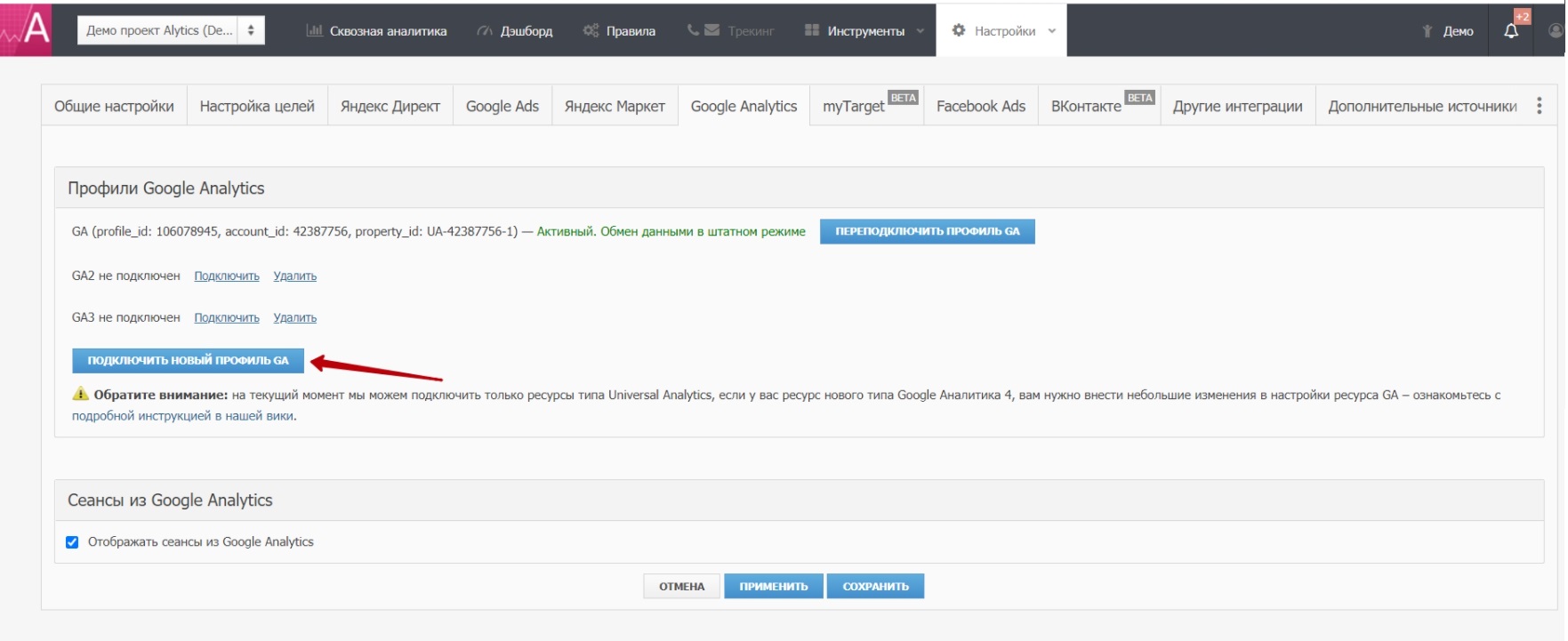
Обратите внимание: из дополнительного представления Google Analytics будут браться данные только по целям и транзакциям, данные по трафику подтягиваться не будут.
Обратите внимание: на текущий момент Alytics не может работать с Google Analytics нового типа Google Аналитика 4. Мы рекомендуем создавать старую версию GA — Universal Analytics. Для этого нужно при создании аккаунта GA на втором шаге «Настройка ресурса» выбрать «Cоздание ресурса Universal Analytics» и выбрать любую из опций — Создать ресурс двух типов или Создать ресурс Universal Analytics. Если вы уже создали Google Analytics нового формата (Google Аналитика 4), Вы можете не пересоздавать аккаунт GA, а создать еще один ресурс в рамках аккаунта, выбрав аналогичные прошлому примеру настройки.
Чтобы отключить дополнительный профиль Google Analytics, необходимо нажать «Удалить» напротив выбранного профиля. Обратите внимание: После удаления дополнительного аккаунта Google Analytics, ранее собранная по нему статистика из проекта пропадет.
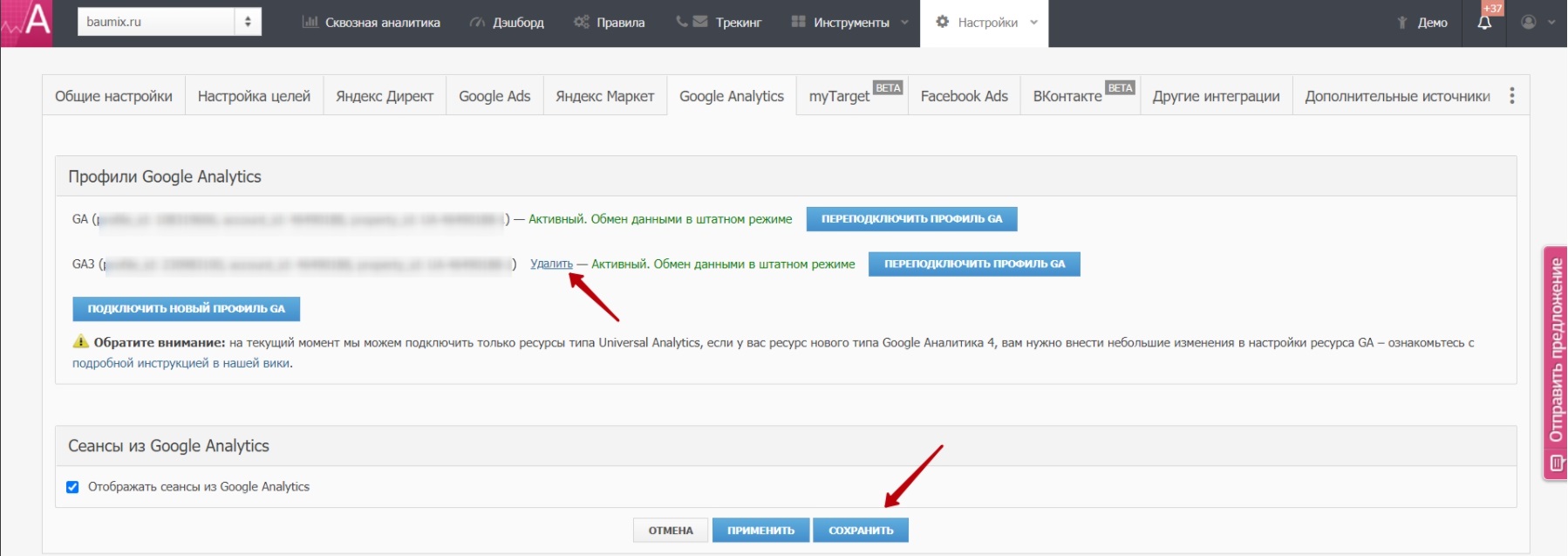
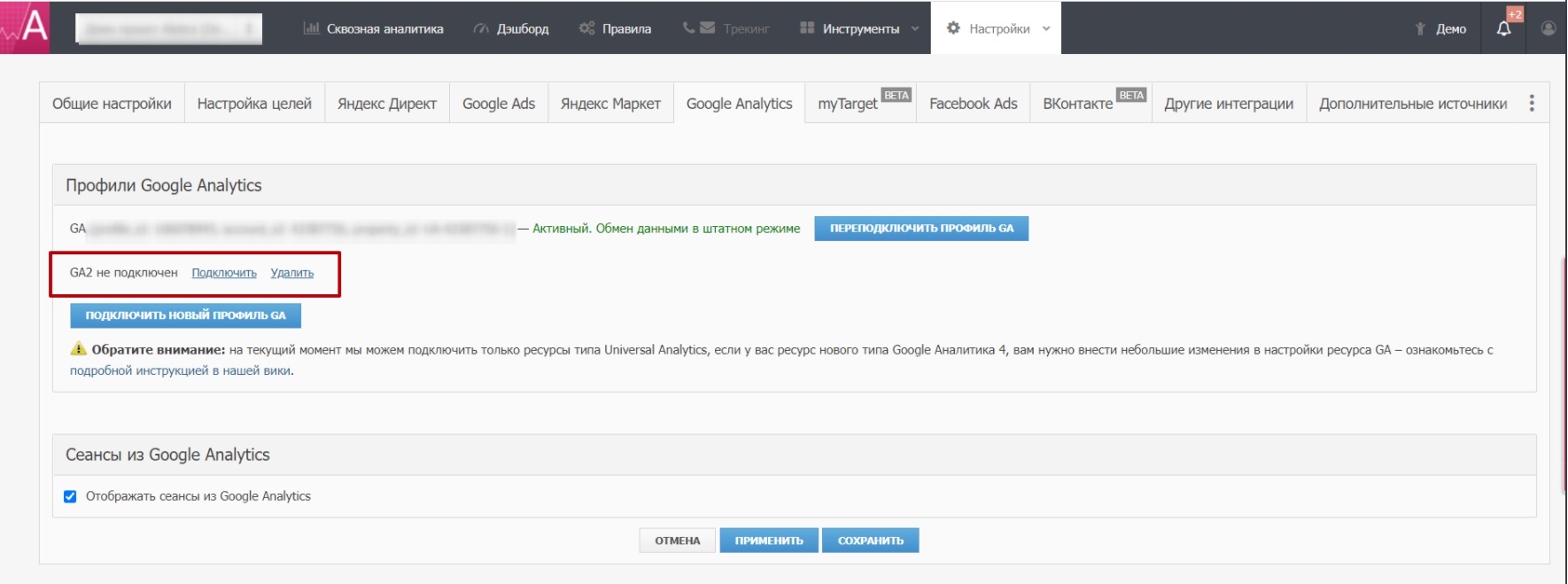
Если вы начали подключать дополнительный аккаунт Google Analytics, но не завершили подключение,
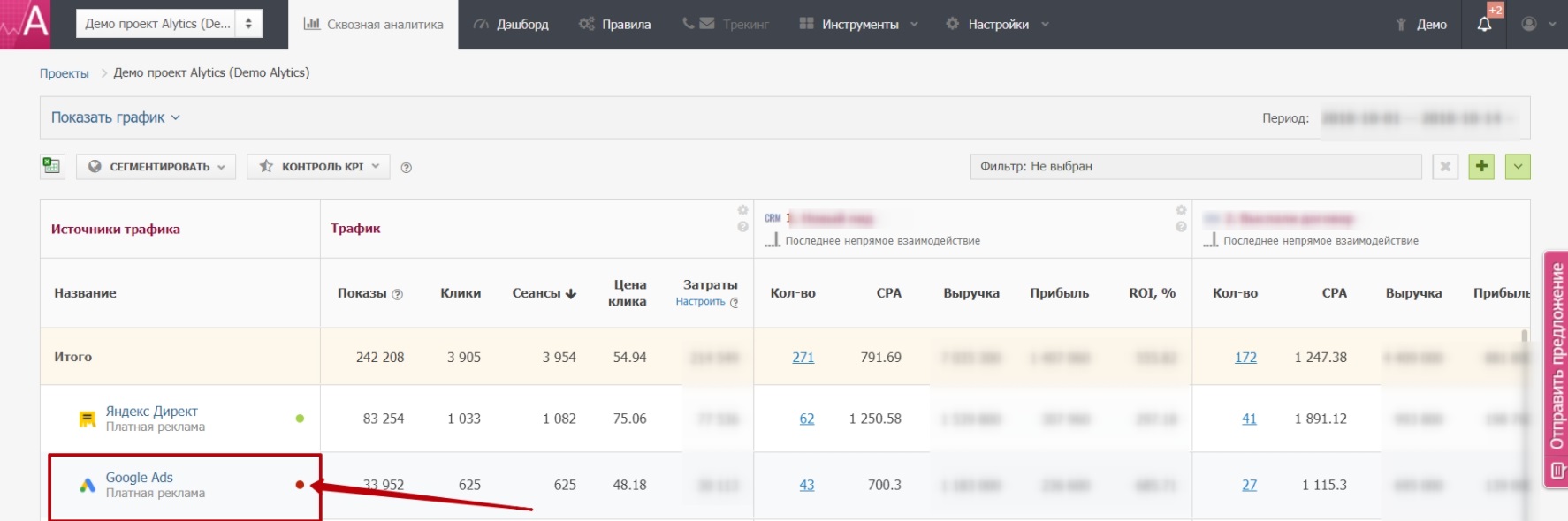
То, в главном отчете Модуля Сквозная аналитика вы увидите «ошибку подключения Google Ads» – напротив данного источника будет гореть красная кнопка.
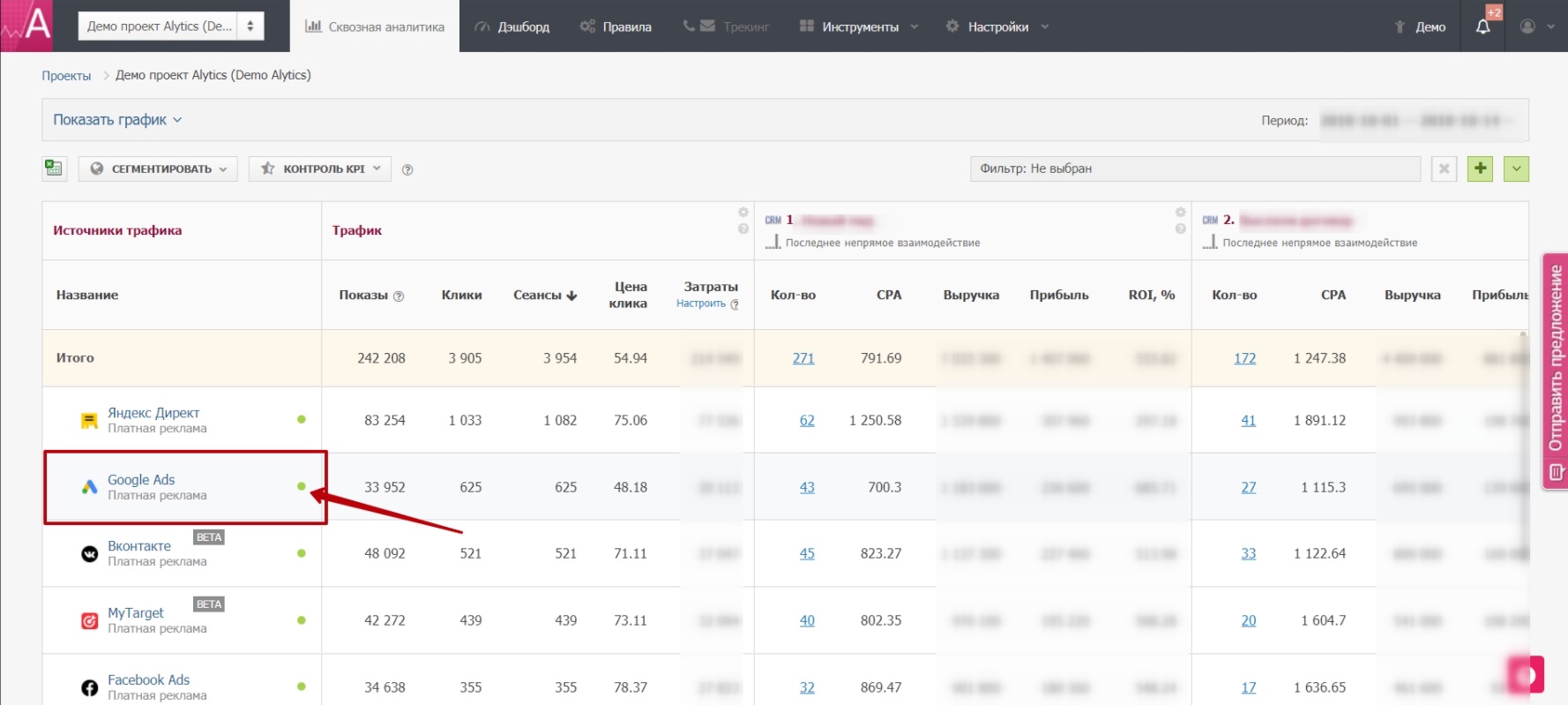
Как только вы завершите подключение/удаление, напротив источника Google Ads загорится зеленая кнопка – «Подключение активно».
Как удалить аккаунт Google Ads
Теперь перейдем к более глобальным изменениям. Удалить аккаунт Adwords можно двумя путями:
- Удалить рекламный аккаунт Google Ads.
- Удалить вашу учётную запись Google.
Чаще всего пользователи нуждаются только в первом варианте. Удаление рекламного аккаунта позволяет получить обратно все неизрасходованные денежные средства. А также прекратить показы объявлений. Такое удаление не бесповоротно — при необходимости аккаунт можно восстановить.
Удаление же всей учётной записи не позволит вновь запустить показы. Такой шаг необходим пользователям, которые регистрировали адрес под специальный проект и больше в нём не нуждаются. Рассмотрим далее подробно оба варианта.
Как закрыть аккаунт Гугл Реклама
1. Зайдите в свой аккаунт Google Ads и перейдите в меню «Настройки».
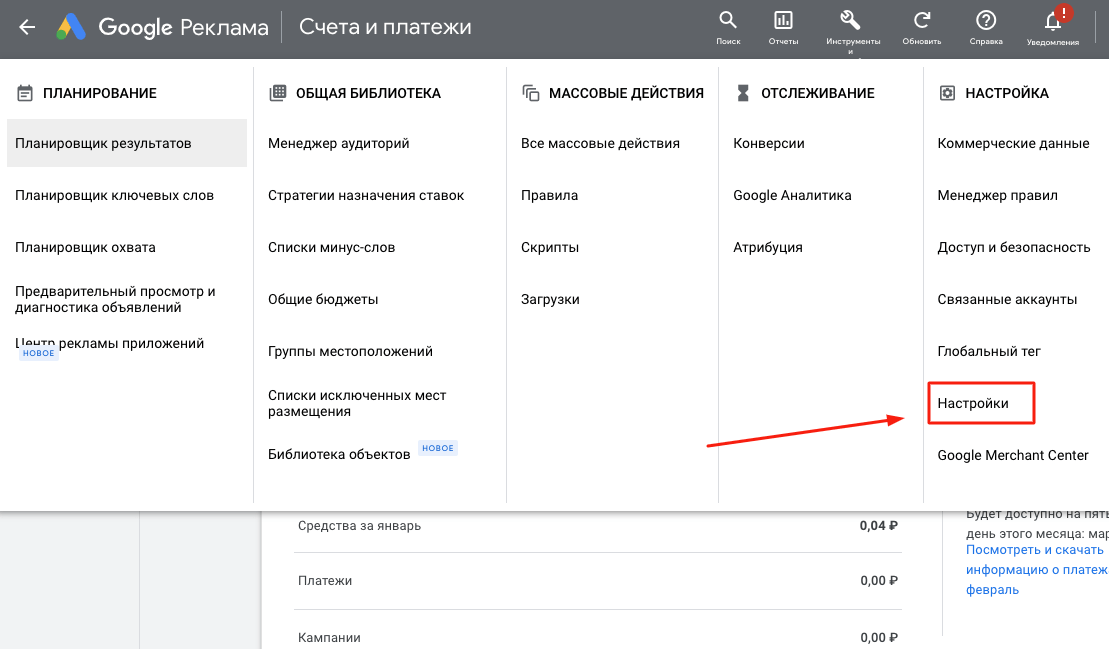
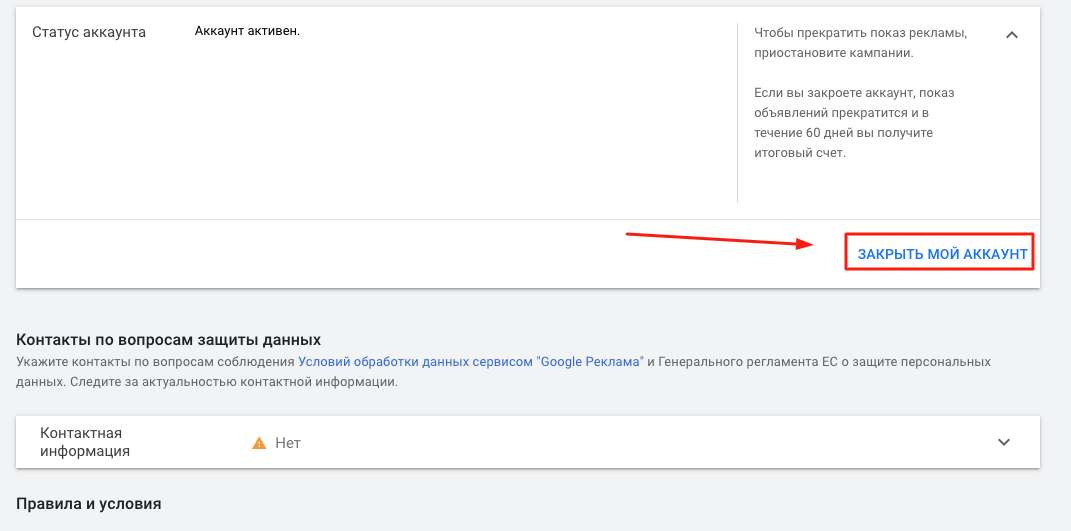
2. В открывшемся разделе вы увидите пункт «Статус аккаунта». Именно там и будет открыта опция удаления. Нажмите «Закрыть мой аккаунт». Остаток средств поступит на счёт в течение 2-х недель. Возможность вновь активировать аккаунт появится в этом же разделе.
Удаляем учетную запись Google
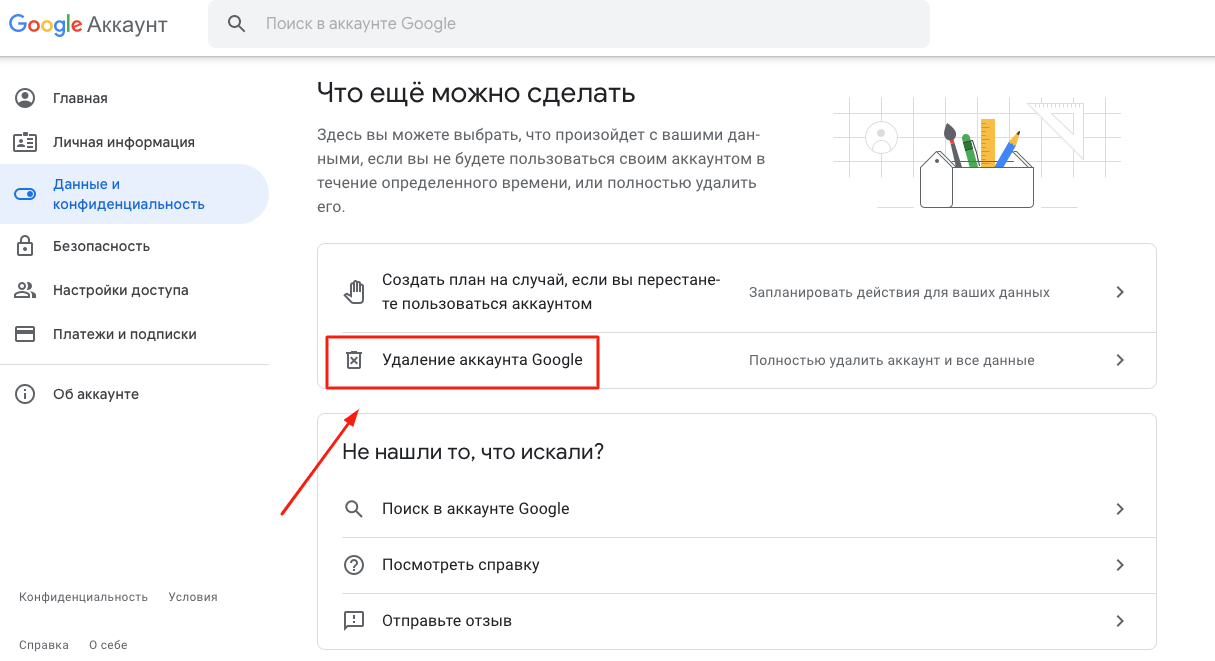
Посетите раздел «Данные и конфиденциальность». Прокрутите страницу до конца — там вы найдёте опцию удаления аккаунта. Но учтите, что сделав это, вы потеряете доступ ко всем остальным сервисам Google, включая электронную почту.
Статусы подключения Google Analytics
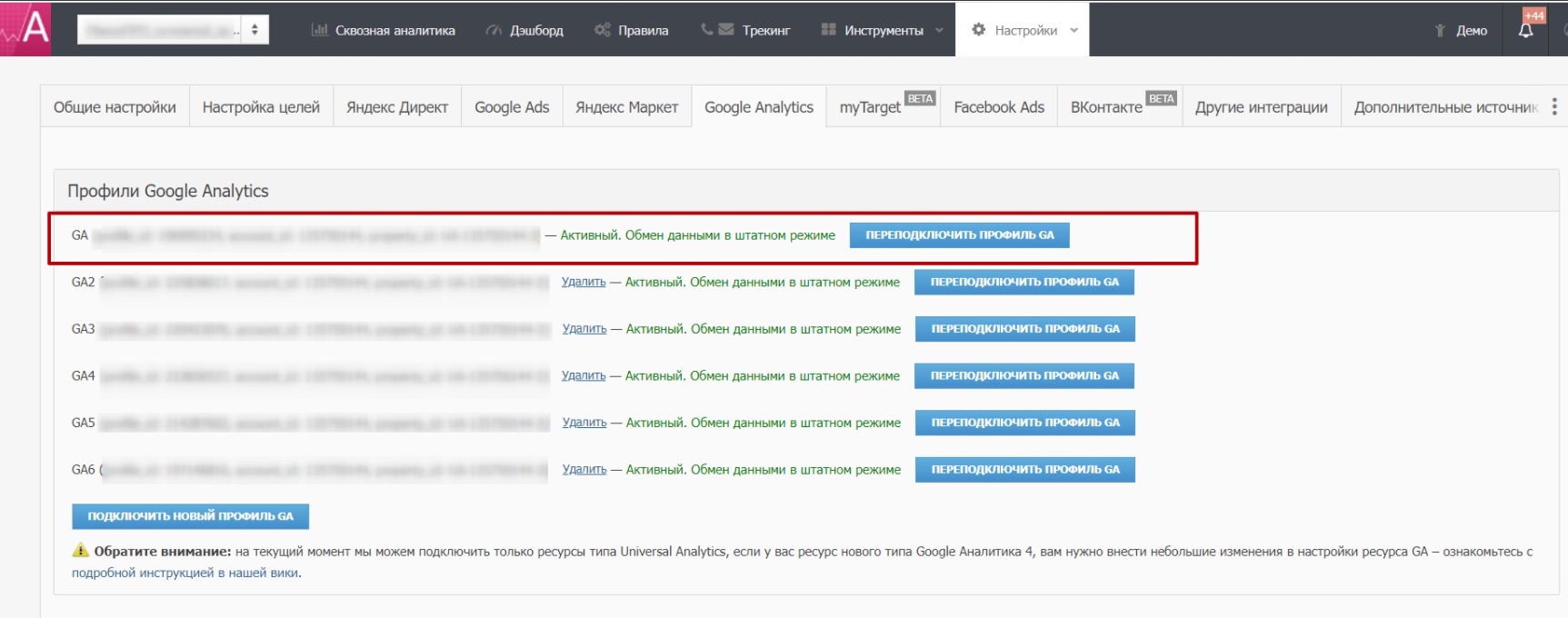
«Подключение Google Analytics активно» — вы видите, что в интерфейсе проекта напротив подключенного аккаунта зелеными цветом написано «Активный. Обмен данными в штатном режиме»
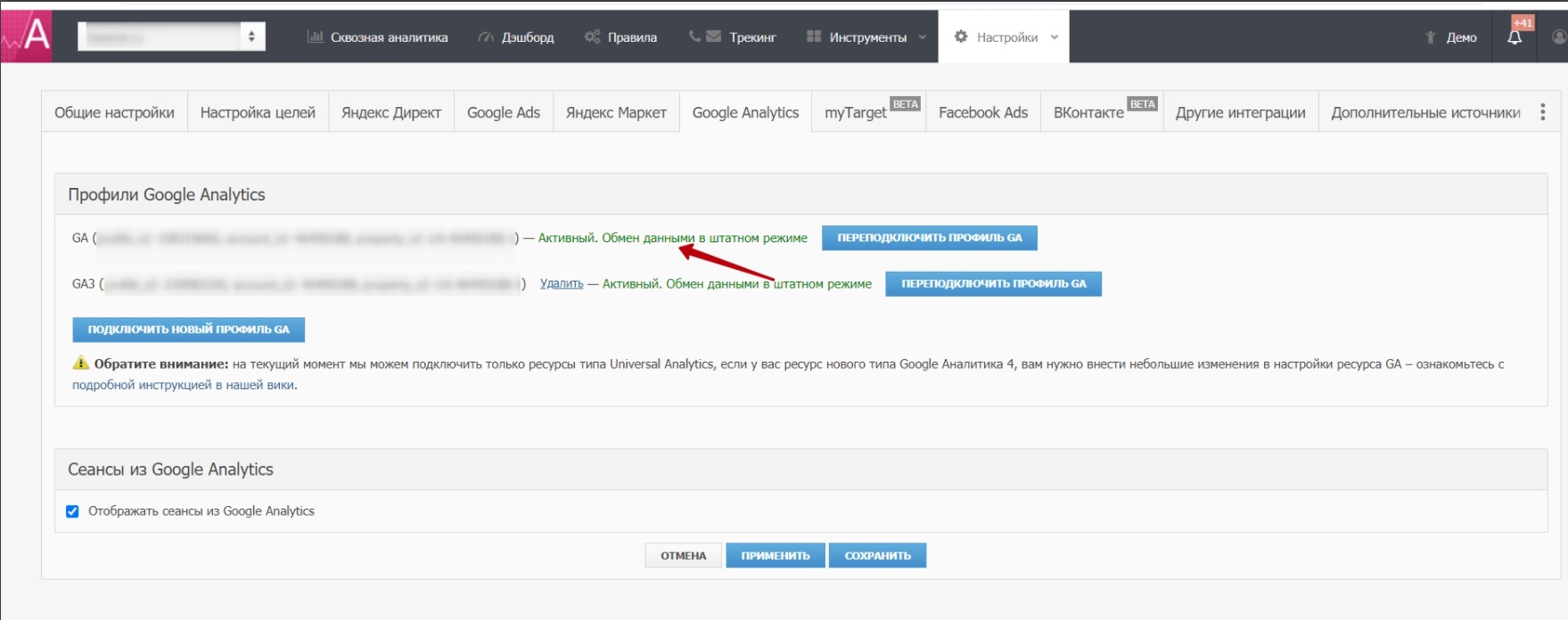
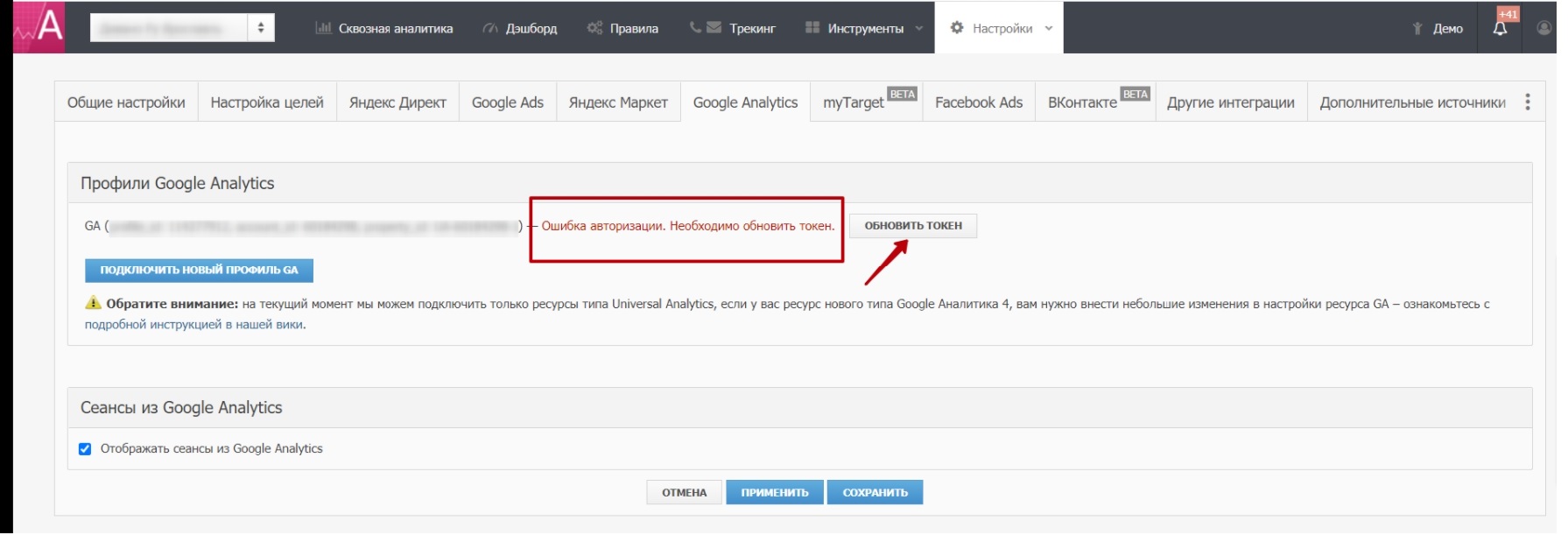
‘»‘Подключение Google Analytics не активно» — в интерфейсе проекта напротив подключенного аккаунта красными буквами отображается уведомление «Ошибка авторизации. Необходимо обновить токен». Чтобы восстановить подключение, необходимо повторно авторизоваться.
Как это сделать:
1. Кликаем «Обновить токен».
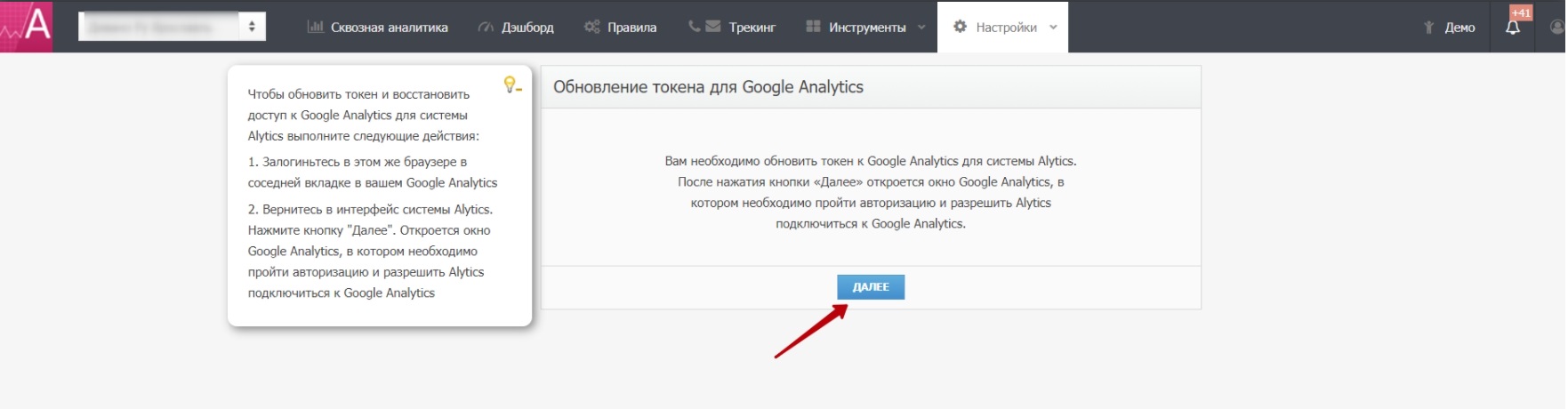
2. Нажимаем кнопку «Далее»
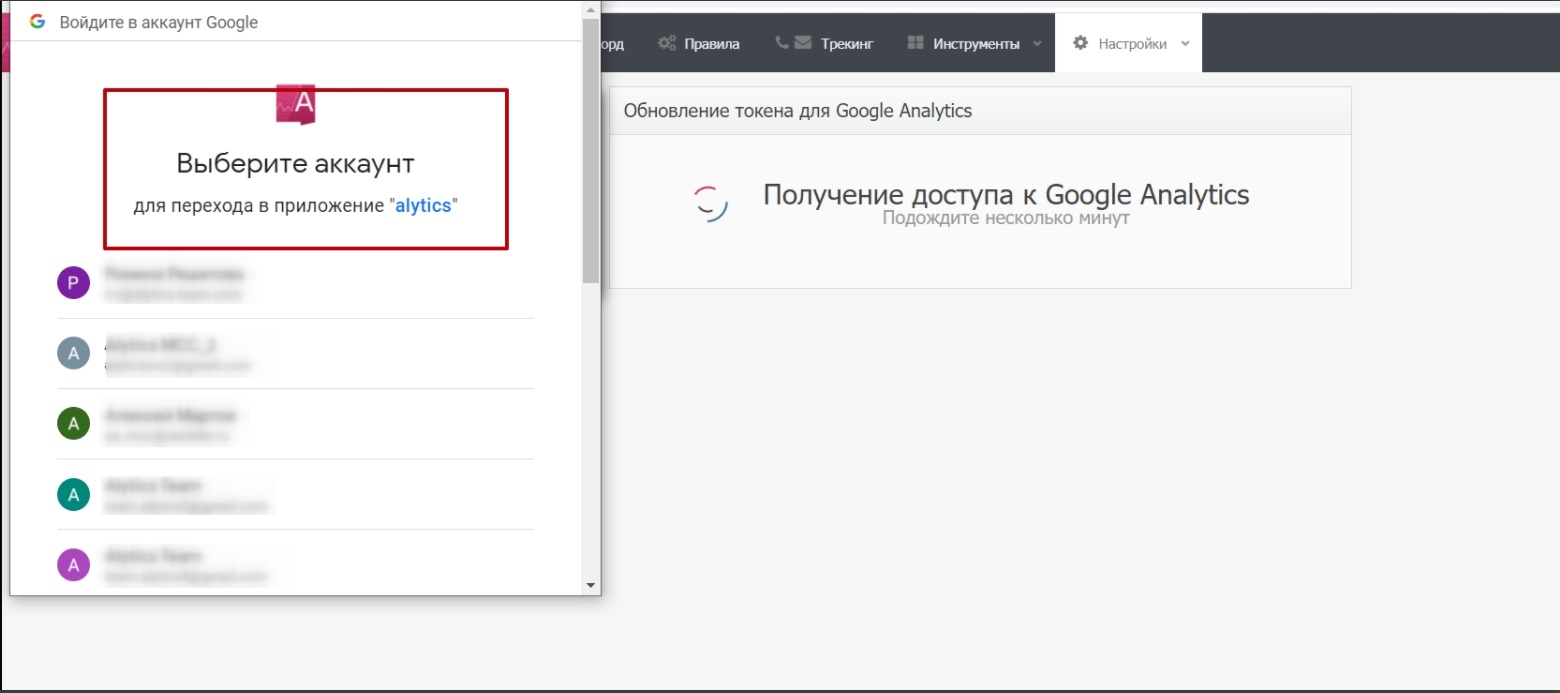
3. Выбираем нужный аккаунт Google Analytics и авторизуемся.
Преимущества Google Analytics 4
Объединенное использование аналитики веб-сайта и приложения.
Расширенные возможности отслеживания событий. Автоматически регистрируются события с улучшенной статистикой.
Google сигналы — улучшенный сбор агрегированных данных о пользователях Google с учетом использования устройств.
Отслеживание истории изменения ресурса — возможность отслеживать все действия производимые с аккаунтом аналитики.
Установка связи с BigQuery. Ранее эта функция была доступна только пользователям Google Analytics 360. Таким образом, Вы можете получить доступ к необработанным данным Google Analytics и выполнять по ним SQL-запросы.
Новый вид отчетов под названием “Анализ” с данными для расширенного анализа трафика. Ранее подобный отчет был доступен только для пользователей Google Analytics 360. Дополнительно присутствует очень удобный визуальный конструктор отчетов, который легко позволяет получить необходимое.
Нет ограничений на объем данных, которые вы можете отправлять в свойства Google Analytics.
Google Analytics 4 имеет функцию “расширенного изменения”, которая позволяет автоматически отслеживать определенные типы событий. Например: отслеживание прокрутки, отслеживание видео, отслеживание выхода, отслеживание поиска. Всё это без какого-либо тегирования / кодирования.
Добавлены отчеты debugView, при помощи которых можно проверить конфигурацию аналитики для приложений.
Открыта возможность сравнения поведения различный аудиторий в зависимости от покупательской принадлежности либо других характеристик.
В Google Analytics 4 можно проследить путь отдельного покупателя на своем веб-сайте и в приложении. Такая кроссплатформенность помогает:
- Улучшить понимание пути к покупке на разных платформах, и как следствие, улучшает пользовательский опыт.
- Устранить проблемы с атрибуцией между устройствами. Например, Вы можете определить количество пользователей, которые начали свой путь к покупке в мобильном приложении прежде, чем посетить сайт для завершения покупки.
- Улучшить понимание эффективности маркетинговых кампаний на разных устройствах и платформах. Например, можно определить маркетинговые каналы, ответственные за привлечение наибольшего числа клиентов на разных платформах.
В отчетах Google Analytics 4 отсутствует понятие “показатель отказов”. Этот показатель был заменен на показатель вовлеченности. Он рассчитывается следующим образом:
Уровень вовлеченности = вовлеченные сеансы / сеансы
Активный сеанс — это сеанс Google Analytics, в котором пользователь активно взаимодействовал с вашим сайтом / приложением в течение минимум 10 секунд. Сеанс Google Analytics, в котором запускается событие конверсии или запускаются две или более страниц, также становится активным сеансом.
Это не относится к метрике показателя отказов, который обычно не позволяет измерить взаимодействие пользователей с мобильными приложениями и другими одностраничными приложениями. Показатель отказов также не работает в определенных нишах, таких как публикации (новости, блоги), где одностраничные сеансы являются обычным явлением.
Дополнительно, рекомендуем к просмотру видео о преимуществах и отличиях Google Analytics 4 от Universal Analytics.
Теоретического вступления думаем достаточно. Теперь о том, как установить Google Analytics 4.
Deleting a Google Analytics 4 Account
- 1) Sign in to Google Analytics.
- 2) Click Admin.
- 3) Under Account, click Account details.
- 4) Click Move to Trash Can.
Your account, and all the properties and data streams contained in the account, will be permanently deleted within 35 days
Remember that deleting a Google Analytics account is a serious and irreversible action that should only be taken if you are certain that you no longer need the account and its data.
Профили подключенных Google Analytics
ВНИМАНИЕ! Фича устарела и не используется, так как все проекты переведены на Яндекс Метрику.
Вы можете видеть все подключенные Google Analytics к проекту. Первый подключенный Google Analytics является основным. Из него Alytics получает все данные для построения сквозной и мультиканальной аналитики: информация по трафику, информация об источниках и цепочках посещений, данные по целям и по транзакциям, данные по показателям вовлеченности, данные по рекламе Google Ads. Из остальных Google Analytics система получает только данные по целям и транзакциям.
Важно: Заменить первое подключенное представление Google Analytics в текущем проекте нельзя. Если необходимо обновить первое представление GA, необходимо создать новый проект и подключить туда нужное представление.
Заключение
Если вам нужно удалить кампанию, сделайте это через меню «Кампании». Отметьте нужные и уберите их из общего списка. Процесс займет не более минуты. В интерфейсе Google Ads вы сможете ранжировать кампании от неэффективных к эффективным. Таким образом, получите на первых строках объекты, требующие внимания. И сможете оперативно принять меры по их улучшению.
Удалить целый аккаунт проще через меню «Настройки». Так получится вернуть остаток средств на счёт и восстановить аккаунт, если вам это потребуется. Ведь как в известной фразе «Никогда не говори никогда», вы не можете наверняка утверждать, что больше не воспользуетесь этим рекламным каналом. Создавать новый сложнее, чем просто восстановить старый.
Удалить аккаунт также можно при помощи удаления всего Google аккаунта. Это исключительный случай, который требуется только агентствам. Или рекламодателям, которые создавали аккаунт под отдельный проект, который больше не актуален.

Основное решение разработчиков Google Analytics 4
Разработка гибкой системы событий коммуникации пользователя с сайтом, которая заменила фундаментальное понятие — просмотр формирует сеанс.
Еще раз. Если ранее просмотр был главным условием для формирования сеанса, то теперь разработчики перешли на другую логику — гибкая система учета событий.
Возможно, что это сейчас сложно звучит для восприятия, но после сбора эмпирических данных будет все понятно.
Кроме смены основной логики работы, которая большинству пока мало о чем говорит, новый гугл аналитикс обладает массой преимуществ.
